Windows XP Windows 7 Windows 2003 Windows Vista Windows 綜合教學 Linux 系統教學
Windows 10 Windows 8 Windows 2008 Windows NT Windows Server 電腦軟體教學

Windows 7 啟用 IIS 的 ASP 功能完整設定教學

編輯:Win7 常見問題解答

在 Windows 7 專業版、企業版或旗艦版中,Internet Information Services (IIS) 預設未啟用 ASP (Active Server Pages) 執行環境。若需在本機測試經典 ASP 網站,必須手動開啟相關 Windows 功能。本文提供圖文步驟,教您快速完成設定。
啟用步驟

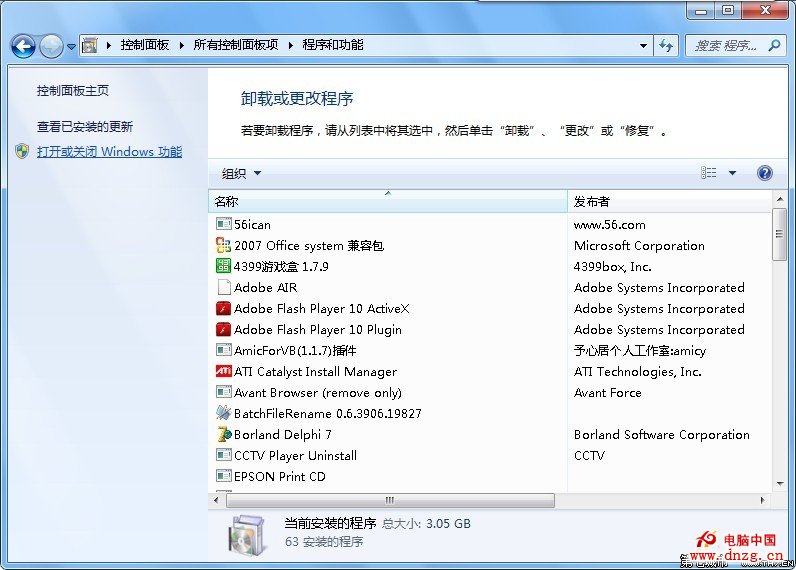
  1. 開啟「控制台」→「程式」→「開啟或關閉 Windows 功能」。
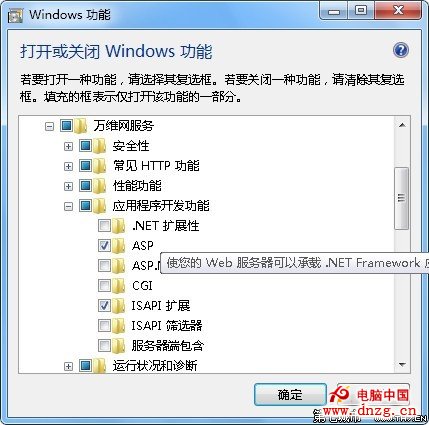
  2. 在功能清單中展開:Internet Information Services → World Wide Web Services → Application Development Features(應用程式開發功能)。
  3. 勾選 ASP 與 ASP.NET(依需求可同時勾選),點擊「確定」。
  4. 系統會自動下載安裝所需元件,完成後即可支援 ASP 檔案執行。
Windows 功能 - IIS 設定
ASP 功能勾選確認

驗證與後續設定

  • 安裝完成後,可在瀏覽器輸入 https://localhost/ 測試 IIS 是否正常運作。
  • ASP 檔案預設放置於 C:\inetpub\wwwroot\ 目錄下。
  • 若需進階設定(如父路徑啟用、錯誤訊息顯示),可開啟「IIS 管理員」(輸入 inetmgr)進行配置。
注意: Windows 7 家用版/家用進階版 不包含 IIS 功能,無法透過此法啟用。需升級至專業版以上版本。

完成上述設定,您的 Win7 即可作為 ASP 經典網站的本機開發測試環境。

Copyright © Windows教程網 All Rights Reserved