Windows XP Windows 7 Windows 2003 Windows Vista Windows 綜合教學 Linux 系統教學
Windows 10 Windows 8 Windows 2008 Windows NT Windows Server 電腦軟體教學

Win7 便箋誤關「不再顯示刪除提示」怎麼恢復?登錄編輯法教學

編輯:Win7 常見問題解答

Windows 7 內建的「便箋」是許多上班族的得力助手,隨手記錄待辦事項、會議重點。但若不小心在刪除確認視窗勾選了「不再顯示此訊息」,之後一不小心點擊關閉就會直接刪除便箋內容,且不再跳出確認提示,極易造成資料遺失。本文教您透過修改登錄值,輕鬆找回刪除確認提示功能。

恢復步驟

  1. 開啟登錄編輯器: 按 Win + R 開啟「執行」對話框,輸入 regedit.exe 按 Enter。
  2. 確認使用者帳戶控制 (UAC) 提示: 若跳出 UAC 視窗,點擊「是」允許繼續。
  3. 定位至便箋登錄鍵值: 在左側樹狀結構中依序展開:
HKEY_CURRENT_USER\Software\Microsoft\Windows\CurrentVersion\Applets\StickyNotes
  1. 修改 PROMPT_ON_DELETE 值: 在右側視窗找到 PROMPT_ON_DELETE,雙擊開啟,將「數值資料」改為 1(十六進位:00000001),按「確定」。
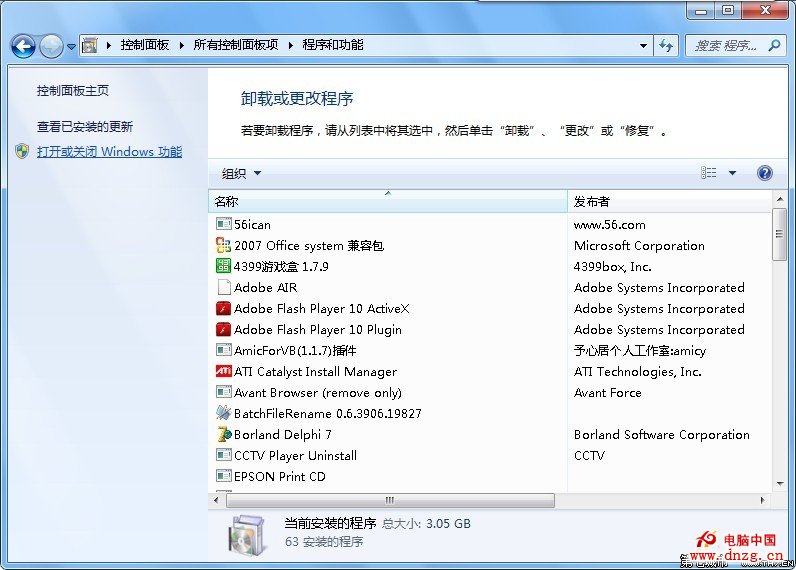
  2. 關閉登錄編輯器並測試: 關閉視窗,再次嘗試關閉一個便箋,刪除確認提示即會重新出現。
便箋登錄設定

重要提醒

  • 登錄修改有風險: 不當修改可能導致系統不穩定。操作前建議先匯出該分支備份(右鍵分支 → 「匯出」)。
  • 功能意義: 刪除提示能讓使用者在關閉便箋前三思,避免誤刪重要工作記錄。
  • 適用版本: 此法適用於 Windows 7 所有版本;Windows 10/11 的便箋應用程式架構不同,此設定不適用。

只需幾步驟,即可讓 Win7 便箋恢復「刪除前確認」的安全機制,守護您的重要筆記不被誤刪。

Copyright © Windows教程網 All Rights Reserved