Windows XP Windows 7 Windows 2003 Windows Vista Windows 綜合教學 Linux 系統教學
Windows 10 Windows 8 Windows 2008 Windows NT Windows Server 電腦軟體教學

Windows 7 卸載漏洞修補程式失敗?完整解決步驟圖解

編輯:Win7 常見問題解答

有時候 Windows 7 安裝更新後出現相容性問題,或需移除特定修補程式(KB 更新),卻發現右鍵沒有「解除安裝」選項,或解除安裝過程失敗。本文提供完整圖文教學,教您正確移除已安裝的更新,並說明常見失敗原因與應對方式。

標準卸載流程

1. 開啟「程式和功能」

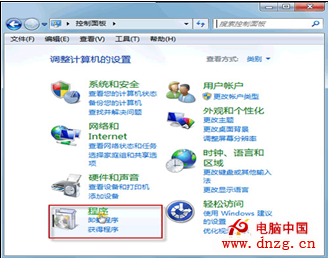
點擊「開始」→「控制台」→「程式」→「程式和功能」。

控制台-程式

2. 查看已安裝的更新

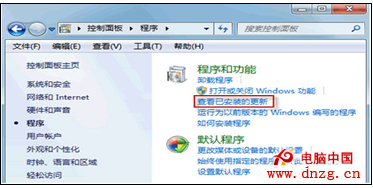
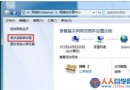
在左側面板點擊「檢視已安裝的更新」。

檢視已安裝的更新

3. 尋找並選取目標更新

列表會顯示所有已安裝更新,可依「安裝日期」排序找到最近安裝的項目。選中要移除的更新,按右鍵選擇「解除安裝」。
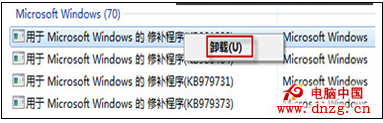
選取更新解除安裝
注意: 部分更新右鍵選單中不會出現「解除安裝」選項。這是因為更新之間有相依關係,若該更新被其他更新或程式參考,系統會保護它不被單獨移除。此時需先移除後續相依的更新,或使用命令列工具 wusa /uninstall /kb:編號 強制移除。

4. 確認解除安裝

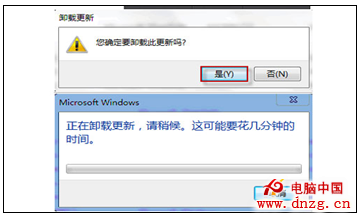
彈出確認視窗時,點擊「是」繼續。

確認解除安裝

5. 完成與重新安裝更新

解除安裝完成後,如有需要可隨時重新安裝:開啟「控制台」→「系統與安全性」→「Windows Update」,點擊左側「檢查更新」即可自動下載安裝。
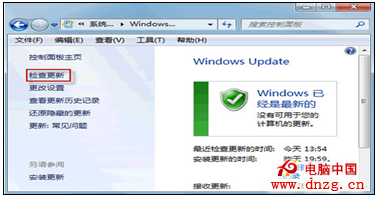
Windows Update 檢查更新

常見問題與建議

  • 無法解除安裝: 嘗試進入安全模式操作,或使用系統還原回到安裝更新前的還原點。
  • 更新相依性: 若多個更新有先後順序,需按相反順序(最新優先)逐一移除。
  • 安全性提醒: 漏洞修補程式對系統安全性與穩定性至關重要,非必要請勿輕易移除。建議先確認該更新確實導致問題(如藍畫面、軟體衝突)再決定移除。

依照上述步驟操作,多數 Windows 7 更新卸載失敗的問題都能獲得解決。

Copyright © Windows教程網 All Rights Reserved