Windows XP Windows 7 Windows 2003 Windows Vista Windows 綜合教學 Linux 系統教學
Windows 10 Windows 8 Windows 2008 Windows NT Windows Server 電腦軟體教學

Win7 IE11 降級回 IE10 完整圖文教學:透過「已安裝的更新」移除

編輯:Win7 常見問題解答

IE11 正式釋出後,部分網銀、企業內部系統、政府網站出現相容性問題 (版面錯位、ActiveX 無法載入、憑證錯誤)。若需緊急降級回 IE10,可透過「控制台 → 已安裝的更新」移除 IE11 更新套件。本文提供完整操作步驟。

降級前提與注意

  • 僅適用於 Windows 7 SP1 (IE11 僅支援 SP1)。
  • 降級後會自動恢復 IE10,收藏夾、設定通常保留,但建議先匯出收藏夾備份。
  • 若已安裝 IE11 相關安全性更新 (累積更新),需一併移除。
  • 微軟已停止支援 IE10,長期使用有安全風險,建議升級至 Edge/Chrome/Firefox 或修正網站相容性。

操作步驟

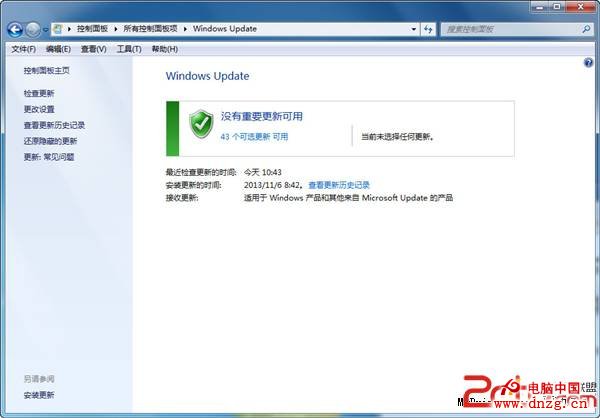
  1. 開啟控制台 → Windows Update:
控制台-Windows Update
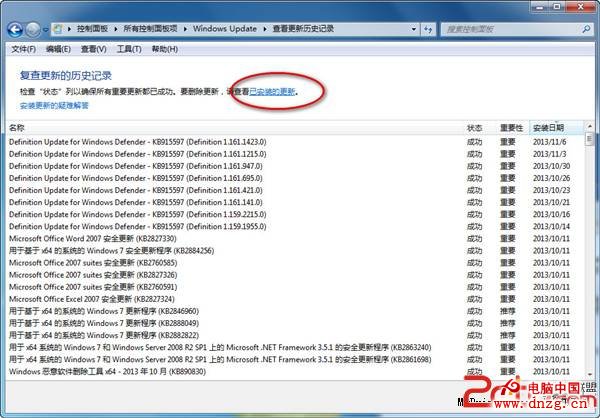
  1. 點擊左側「檢視更新歷程記錄」:
檢視更新歷程記錄
更新歷程記錄清單
  1. 點擊「已安裝的更新」 (關鍵步驟):

預設「更新歷程記錄」不會顯示 IE11,必須點擊上方連結「已安裝的更新」才能看到。
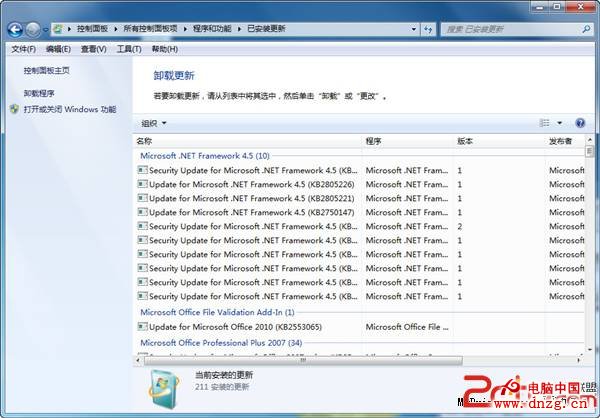
已安裝的更新連結
  1. 尋找 Internet Explorer 11 更新項目:

清單非按時間排序,需耐心尋找名稱包含 「Internet Explorer 11」 或 「IE11」 的項目 (通常為 KB2841134 或更新版本)。
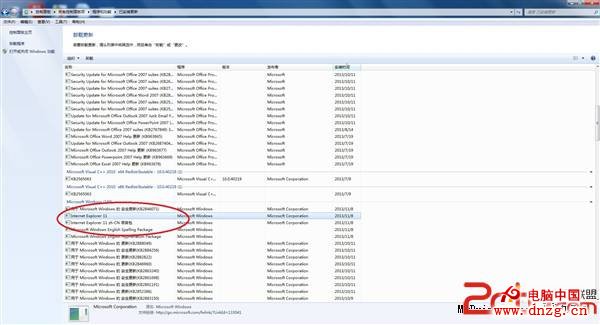
尋找 IE11 更新
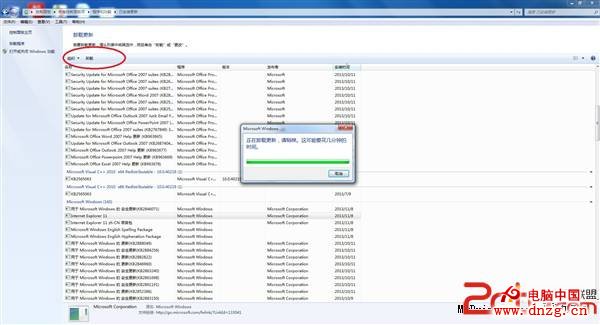
  1. 解除安裝 IE11:
  • 選中 IE11 更新項目 → 點擊工具列「解除安裝」按鈕。
  • 確認對話框點擊「是」。
解除安裝 IE11
確認解除安裝
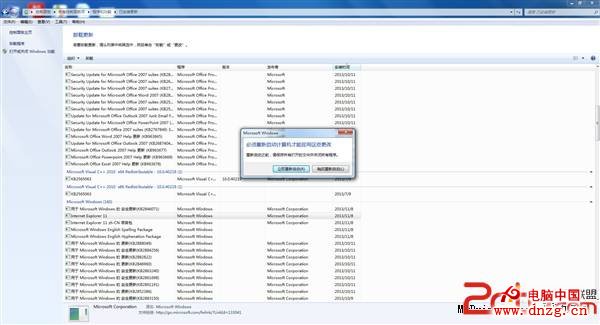
  1. 重新開機完成降級:

解除安裝完成後提示「必須重新啟動電腦以完成變更」,點擊「立即重新啟動」。
重新啟動提示
  1. 驗證版本:

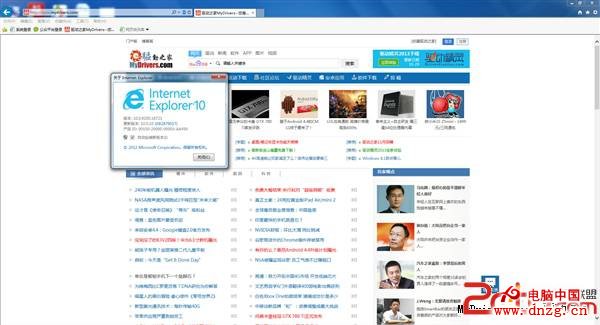
重開機後開啟 IE → 齒輪圖示 → 「關於 Internet Explorer」→ 顯示版本 10.x.xxxx.xxxxx 即成功降級。

常見問題排解

問題解決方案
找不到 IE11 更新項目確認已點擊「已安裝的更新」而非「更新歷程記錄」;嘗試搜尋「Internet Explorer」關鍵字
解除安裝按鈕灰色/無反應以系統管理員身分開啟控制台;或使用命令列:wusa /uninstall /kb:2841134 (KB 號視實際)
降級後網頁版面仍異常清除 IE 快取:Internet 選項 → 一般 → 瀏覽歷程記錄 → 刪除 → 勾選所有項目
自動又升回 IE11Windows Update → 變更設定 → 「重要更新」選「讓我選擇是否安裝」→ 隱藏 IE11 更新 (右鍵更新項目 → 隱藏更新)

替代方案:企業模式 / 相容性檢視

若僅少數舊系統不相容,建議保持 IE11 並使用:

  • 企業模式 (Enterprise Mode): 群組原則設定網站清單強制用 IE10/IE8 文件模式渲染。
  • 相容性檢視設定: IE 齒輪 → 「相容性檢視設定」→ 新增問題網站網域。
  • User-Agent 切換擴充功能: 模擬 IE10/Chrome UA 繞過瀏覽器偵測。

依照本教學操作,即可在 10 分鐘內將 Win7 IE11 安全降級回 IE10,解決燃眉之急,並掌握後續防止自動升級與相容性替代方案。

Copyright © Windows教程網 All Rights Reserved