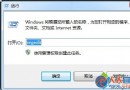
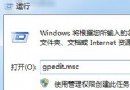
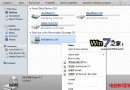
Windows 7 麥克風內建「監聽」功能:開啟後,麥克風收音會即時從喇叭/耳機播放,如同 KTV 回音效果,適合錄音監聽、線上教學、語音驗證等場景。
功能效果
- 啟用後:對著麥克風說話,喇叭/耳機即時聽到自己聲音(含環境音)。
- 停用後:麥克風僅負責輸入,不經由播放裝置輸出。
開啟步驟
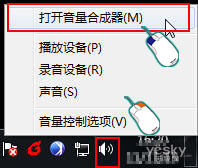
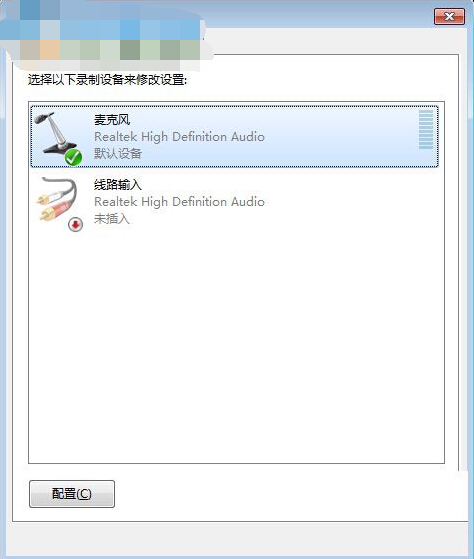
- 右鍵右下角小喇叭圖示 → 「聲音」。
- 切換「錄音」標籤 → 選中「麥克風」 → 「內容」。
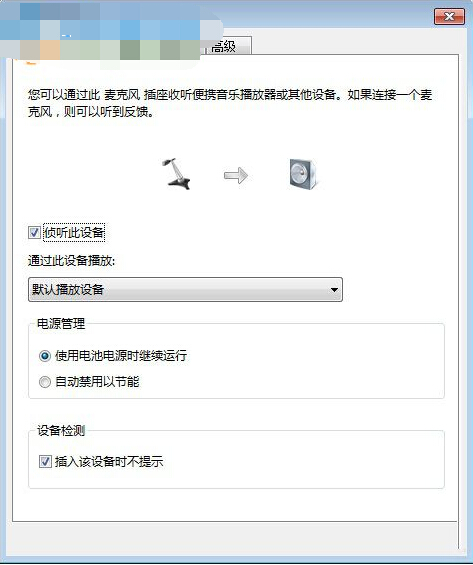
- 切換「監聽」標籤 → 勾選「監聽這個裝置」 → 「套用」/「確定」。
進階應用
- 麥克風測試: 開啟監聽,說話若聽到清晰回聲,表示麥克風硬體、驅動、連接皆正常。
- 避免回授啸叫: 使用耳機而非外放喇叭;或調低播放音量、啟用「噪音抑制/迴音消除」(支援的硬體/驅動才有)。
- 線上會議/教學: 講師開啟監聽可即時確認收音音量、品質,避免「聽不見」或「爆音」。
善用監聽功能,讓麥克風輸入「所聽即所得」,提升語音應用品質。