Windows XP Windows 7 Windows 2003 Windows Vista Windows 綜合教學 Linux 系統教學
Windows 10 Windows 8 Windows 2008 Windows NT Windows Server 電腦軟體教學

Win7 無法識別光碟機?刪除登錄 UpperFilters/LowerFilters 徹底修復 Code 52 錯誤

編輯:Win7 常見問題解答

升級 Win7 後光碟機在「電腦」消失、裝置管理員顯示黃色驚嘆號、錯誤代碼 Code 52(無法驗證數位簽章)。這是因為第三方燒錄軟體(如 Daemon Tools、Alcohol 120%、PowerISO)安裝的虛擬光碟機驅動殘留登錄濾鏡值,導致實體光碟機驅動載入失敗。刪除對應登錄值並重開機即可修復。
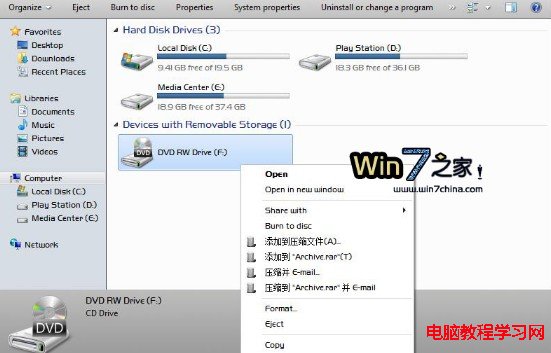
光碟機 Code 52 錯誤

修復步驟(需管理員權限)

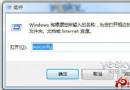
  1. 按 Win+R → 輸入 regedit → 按 Enter 開啟登錄編輯器。
  2. 展開至以下路徑:
    HKEY_LOCAL_MACHINE\SYSTEM\CurrentControlSet\Control\Class\{4D36E965-E325-11CE-BFC1-08002BE10318}
  3. 在右側窗格找到 UpperFilters 與 LowerFilters 兩個值。
  4. 分別右鍵 → 「刪除」→ 確認刪除。
  5. 關閉登錄編輯器,重新開機。

原理說明

{4D36E965-E325-11CE-BFC1-08002BE10318} 為 CD/DVD 光碟機類別的 GUID。虛擬光碟機軟體會在此類別下註冊 UpperFilters/LowerFilters 攔截 I/O 請求,卸載軟體時若未清理殘留值,實體光碟機驅動(cdrom.sys)載入時會檢測到非預期濾鏡驅動,觸發 Code 52 數位簽章驗證失敗。

注意事項

  • 刪除前建議匯出該分支備份(右鍵分支 → 匯出)。
  • 若刪除後光碟機仍異常,嘗試在裝置管理員「解除安裝」光碟機後重新掃描硬體變更。
  • 重新安裝虛擬光碟機軟體會重新寫入濾鏡值,使用時請留意。

此方法適用於 Win7/8/10,為解決光碟機 Code 52/39/19 錯誤的標準修復流程。

Copyright © Windows教程網 All Rights Reserved