Windows XP Windows 7 Windows 2003 Windows Vista Windows 綜合教學 Linux 系統教學
Windows 10 Windows 8 Windows 2008 Windows NT Windows Server 電腦軟體教學

Win7 將「執行」命令加入開始選單:三步找回經典快捷入口

編輯:Win7 常見問題解答

Windows 7 預設開始選單隱藏了「執行」命令,習慣用 Win+R 的使用者可能不在意,但偏好滑鼠操作或需教導長輩的用戶,將其固定在開始選單更直觀。透過「工作列與開始選單屬性」即可輕鬆啟用。
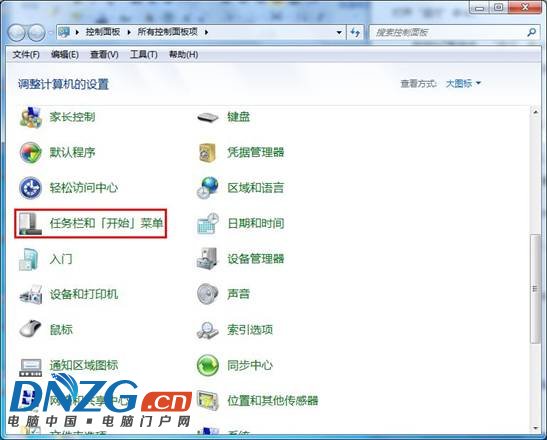
控制台 任務列與開始選單

啟用步驟

  1. 點擊「開始」→「控制台」→ 選擇「工作列與開始選單」。
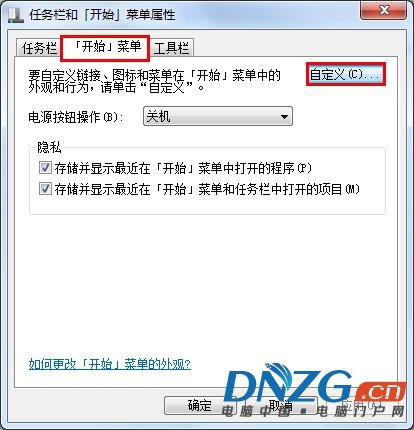
  2. 在彈出視窗切換到 「開始選單」 分頁 → 點擊 「自訂」 按鈕。
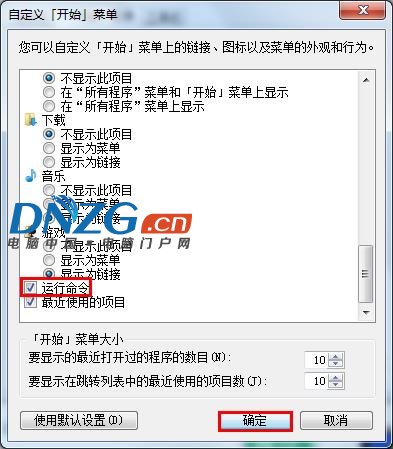
  3. 在「自訂開始選單」清單中,向下捲動找到 「執行命令」 → 打勾啟用 → 連點三次「確定」儲存。
開始選單自訂按鈕
勾選執行命令

效果確認

設定完成後,點擊「開始」按鈕,右側常用功能區即會出現「執行」命令圖示,點擊即可開啟執行對話框,等同 Win+R。

補充:快速鍵無法使用時的替代方案

  • 開始選單搜尋框直接輸入指令(如 cmd、msconfig、regedit)按 Enter 同樣可執行。
  • 建立桌面捷徑:右鍵 → 新增 → 捷徑 → 位置輸入 explorer.exe shell:::{2559a1f3-21d7-11d4-bdaf-00c04f60b9f0} → 命名為「執行」。

Copyright © Windows教程網 All Rights Reserved