Windows XP Windows 7 Windows 2003 Windows Vista Windows 綜合教學 Linux 系統教學
Windows 10 Windows 8 Windows 2008 Windows NT Windows Server 電腦軟體教學

Win7 UltraEdit/記事本正確顯示日文、韓文字型:啟用隱藏字型與輸入法設定

編輯:Win7 常見問題解答

Win7 系統預設已內建日文 (MS Gothic、MS Mincho、Meiryo 等) 與韓文 (Gulim、Dotum、Batang 等) 字型,但可能因「依語言設定隱藏字型」選項啟用,導致 UltraEdit、記事本、Office 等軟體字型清單中找不到這些字型。本文提供兩種啟用方法。
方法一:啟用日文/韓文輸入法 (連帶啟用字型)

  1. 控制台 → 「時鐘、語言和地區」→ 「變更鍵盤或其他輸入法」→ 「鍵盤和語言」標籤 → 「變更鍵盤」。
  2. 「已安裝的服務」→ 「新增」→ 展開「日文 (日本)」→ 勾選「Microsoft IME」→ 確定。
  3. 同樣新增「韓文 (韓國)」→ 「Microsoft IME」→ 確定。
  4. 確定所有視窗。字型清單即會出現日文/韓文字型。

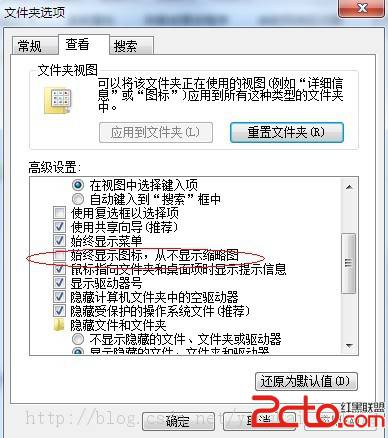
方法二:取消「依語言設定隱藏字型」 (推薦、徹底)

  1. 控制台 → 「外觀和個人化」→ 「字型」。
  2. 左側點擊 「字型設定」。
  3. 取消勾選 「依語言設定隱藏字型」 (Hide fonts based on language settings)。
  4. 點擊「確定」。
字型設定-取消隱藏

常用日文/韓文字型名稱速查

語言字型名稱 (英文)字型名稱 (中文/別名)特色
日文MS GothicMS Gothic等寬、螢幕閱讀最常用、程式碼/終端機首選
MS MinchoMS 明朝襯線體、列印/文件常用
Meiryo / Meiryo UI微軟雅黑風格Win7 內建、清晰度高、支援 ClearType
韓文Gulim굴림無襯線、預設 UI 字型、圓潤易讀
Dotum돋움無襯線、較方正、網頁常用
Batang바탕襯線體、列印/文件常用

UltraEdit 設定字型步驟

  1. 「進階」→ 「設定」→ 「編輯器」→ 「字型」。
  2. 「字型」下拉選單選擇 MS Gothic (日文) 或 Gulim (韓文)。
  3. 「字型大小」建議 10-12 pt。
  4. 關鍵: 「字集」/「Script」選擇 日文 (Japanese, 128) 或 韓文 (Korean, 129),否則可能顯示方塊字。
  5. 確定套用。

進階:字型連結 (Font Linking) 讓中文字型自動回退日/韓字型

編輯登錄 HKEY_LOCAL_MACHINE\SOFTWARE\Microsoft\Windows NT\CurrentVersion\FontLink\SystemLink,新增多字串值:

值名稱:微軟正黑體 (或 MingLiU)
值資料:MS Gothic,MS Gothic
         Gulim,Gulim

重開機後,中文字型無法顯示的日/韓字元會自動回退至連結字型,無需手動切換字型。

啟用隱藏字型或取消語言隱藏,讓 Win7 完整釋放內建多國語言字型資產,滿足多語言編輯、程式開發、文書處理需求。

Copyright © Windows教程網 All Rights Reserved