Windows 7 內建的檔案共享功能雖強大,但因版本差異(Home/Pro/Enterprise)、工作群組名稱不一、網路探索關閉、密碼保護開啟、防火牆封鎖等原因,常導致「看得到電腦卻進不去」、「輸入帳密仍被拒」等問題。本文提供一套經實測可跨 Windows XP/7/8/10 互通的標準化設定流程,涵蓋工作群組同步、進階共享設定、NTFS 權限授予、防火牆例外與驗證方式,適合家庭辦公、小型工作室部署參考。
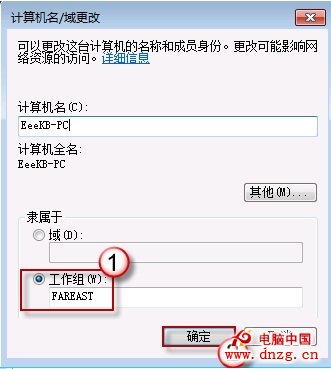
無論作業系統版本,局域網內所有電腦的工作群組名稱必須完全一致(預設為 WORKGROUP),否則無法在「網路鄰居」中互見。
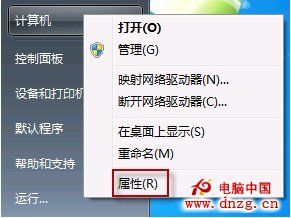
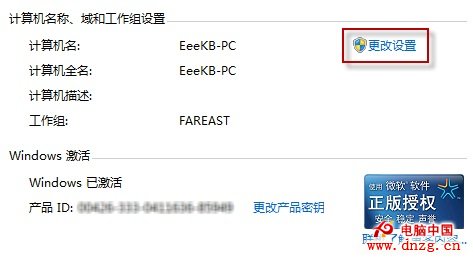
WORKGROUP),電腦名稱勿重複。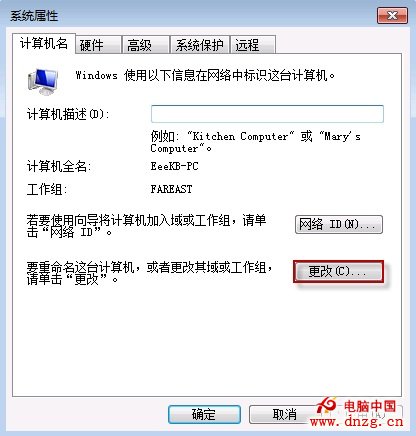
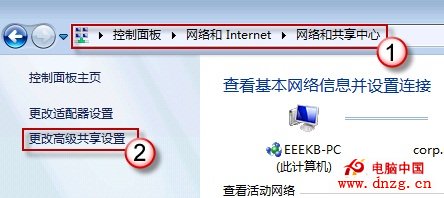
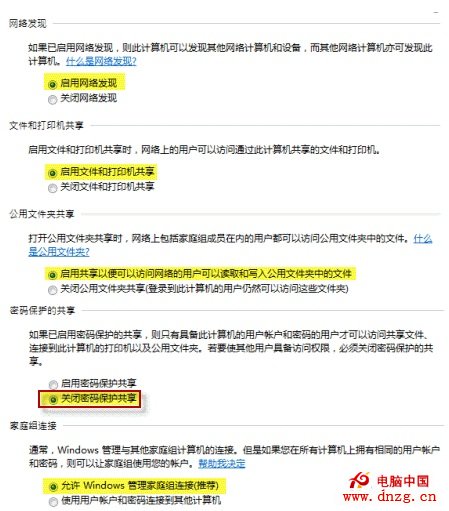
將欲分享的檔案/資料夾直接拖曳至 C:\Users\Public 或其子資料夾(如 Public Documents),即自動繼承共用權限。
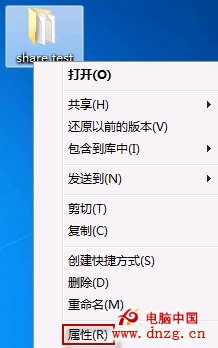
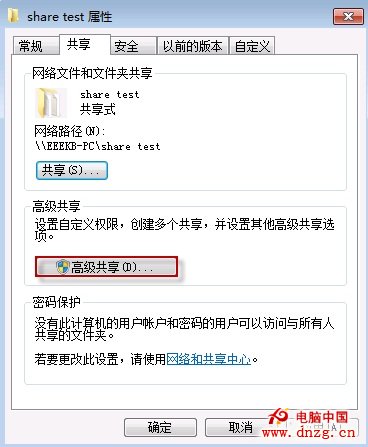
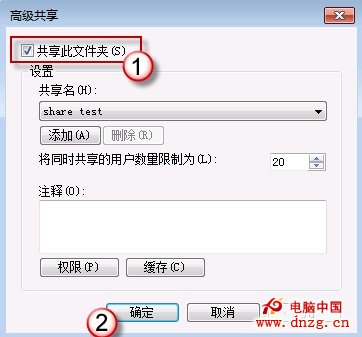
Everyone 並給予「讀取」或「讀取/寫入」**(視需求),移除多餘群組。確定離開。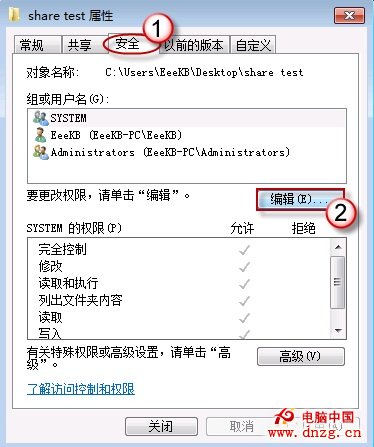
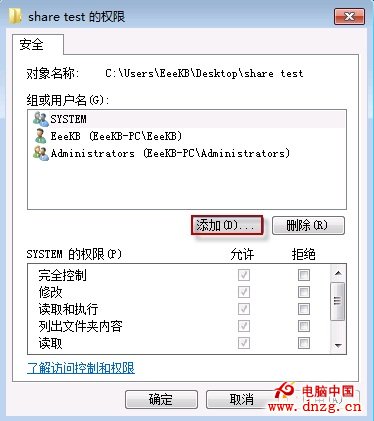
Everyone → 「檢查名稱」 → 確定。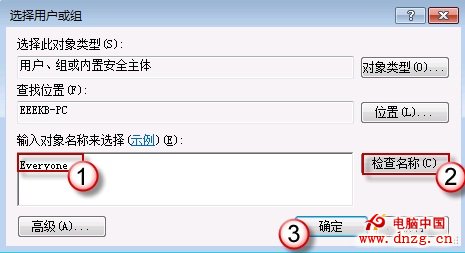
Everyone,在下方權限欄勾選所需權限(如「讀取與執行」、「列出資料夾內容」、「讀取」、「寫入」等),確定套用。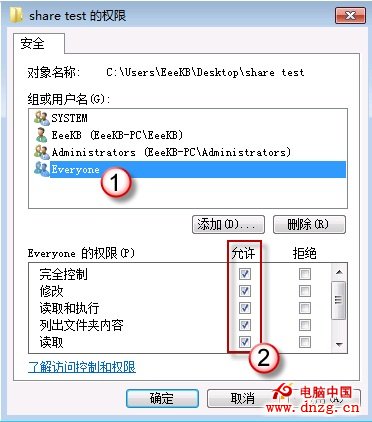
提示:子資料夾預設繼承父資料夾權限,若需特殊保護可取消繼承另行設定。
| 現象 | 可能原因 | 解決方向 |
|---|---|---|
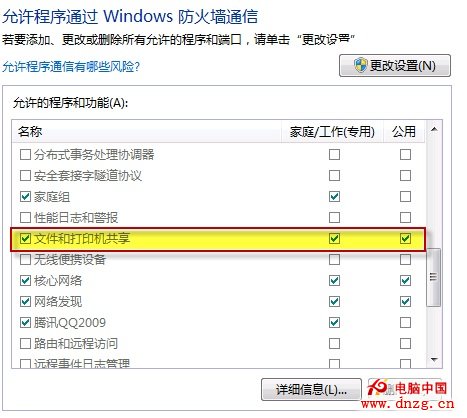
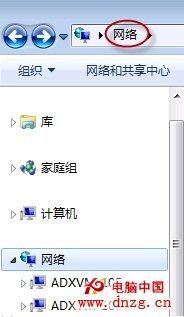
| 網路鄰居看不到對方電腦 | 工作群組不同 / 網路探索關閉 / 防火牆封鎖 | 核對工作群組、開啟網路探索、防火牆允許「網路探索」與「檔案和印表機共用」 |
| 看到電腦但雙擊提示「沒有權限」 | NTFS 安全性權限缺少 Everyone / 共用權限未給 Everyone | 補齊共用權限與 NTFS 權限雙重授予 |
| 輸入帳密仍失敗 | 帳號不存在於目標電腦 / 密碼錯誤 / 密碼保護共用開啟但未建立對應帳號 | 關閉密碼保護共用,或在目標電腦建立相同帳號密碼 |
| 存取極慢 / 斷斷續續 | SMB 1.0 協定未啟用(Win10/11 預設關閉) / 網卡節能模式 | 啟用 SMB 1.0(控制台→程式集→開啟或關閉 Windows 功能),關閉網卡電源管理 |
本教學採用「關閉密碼保護共用 + Everyone 讀寫」模式,**僅建議用於受信任的私人區域網路**(家庭、隔離辦公室)。若環境包含不信任裝置(如訪客 Wi-Fi、公共網路),請改為:
shareuser),設定強密碼依照本文流程逐步操作,即可在 Windows 7 建立穩定、可跨版本存取的檔案共享環境。祝設定順利!