Win7 內建完整的滑鼠屬性介面,可調整指標配色/大小、移動速度/加速度、滾輪捲動行數、按鍵功能切換、點擊鎖定等選項。本文說明從「個人化」進入滑鼠設定的完整路徑與各分頁功能重點。
進入滑鼠屬性
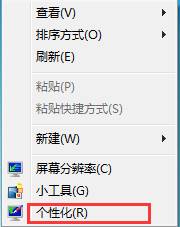
- 桌面空白處右鍵 → 「個人化」。
- 左上角點擊「變更滑鼠指標」→ 開啟「滑鼠屬性」視窗。
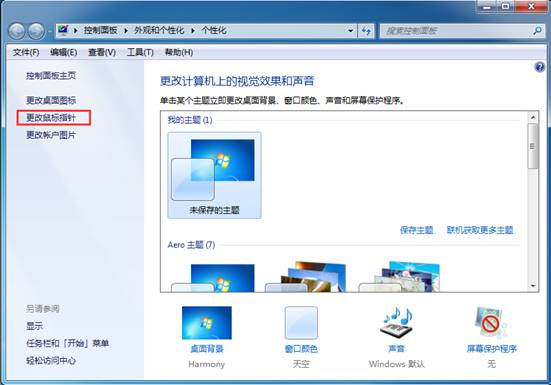
分頁功能詳細說明
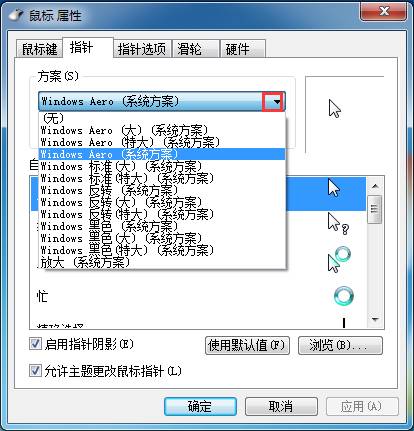
1. 指標
- 配置: 內建多組主題(Windows 預設、黑色、白色、反轉、大型等),一鍵套用完整指標集合。
- 自訂: 選取單一指標(一般選取、文字選取、忙碌中、連結等)點「瀏覽」更換 .cur/.ani 檔案。
- 勾選「啟用指標陰影」增加立體感。
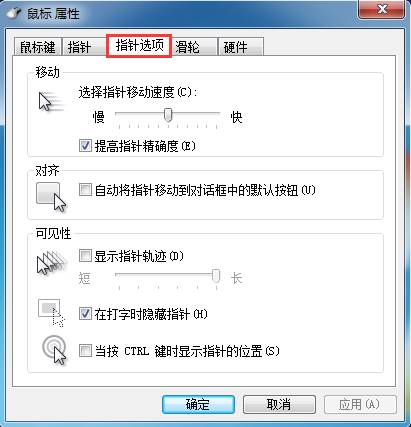
2. 指標選項
- 移動: 滑桿調整指標速度(慢/快),勾選「提高指標精確度」(啟用滑鼠加速度,建議遊戲玩家關閉)。
- 對齊: 勾選「自動將指標移至對話方塊的預設按鈕」,視窗彈出時滑鼠自動跳至「確定/是」按鈕。
- 可見度: 勾選「按下 CTRL 鍵時顯示指標位置」(找不到滑鼠時好用)、「隱藏指標鍵入時」、「顯示指標軌跡」(拖曳痕跡)。
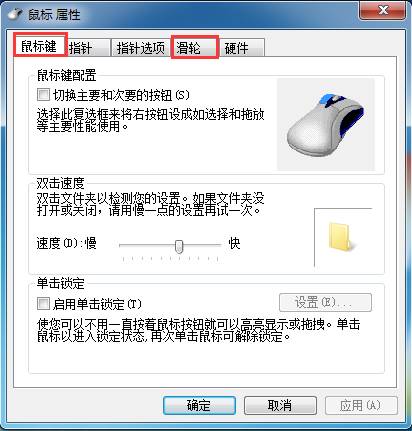
3. 滾輪
- 垂直捲動:選擇「一次捲動幾行」(預設 3 行)或「一次捲動一個畫面」。
- 水平捲動(支援橫向滾輪滑鼠):設定一次捲動字元數。
4. 硬體 / 按鍵 / 滑鼠鍵(視驅動而定)
- 硬體: 顯示連接的滑鼠裝置、驅動程式詳細資訊、故障排除。
- 按鍵: 切換左右鍵功能(左手模式)、調整雙擊速度、開啟「ClickLock」(按住不放即可拖曳,無需持續按壓)。
- 滑鼠鍵: 啟用數字鍵盤控制滑鼠移動(無障礙功能)。
進階技巧
- 遊戲玩家:關閉「提高指標精確度」,在遊戲內單獨設定 DPI/eDPI,確保肌肉記憶一致。
- 多螢幕:調高指標速度或使用「滑鼠無縫移動」軟體(如 Mouse Without Borders)跨螢幕操作。
- 下載第三方指標包(.inf 安裝)豐富視覺風格,注意來源可靠性避免惡意程式。
Win7 滑鼠設定介面直覺完整,花幾分鐘依習慣調整指標速度、滾輪行數、雙擊速度,能顯著提升日常操作舒適度與效率。