Windows 7 工作列圖示右鍵預設顯示「跳躍清單」,傳統的「還原、移動、大小、最小化、最大化、關閉」視窗控制選項似乎消失了。實則這些功能未被移除,只需按住 Shift 鍵即可喚出不同情境的進階選單,大幅提升視窗操作效率。
| 操作對象 | 按鍵組合 | 呼叫選單 | 主要功能 |
|---|---|---|---|
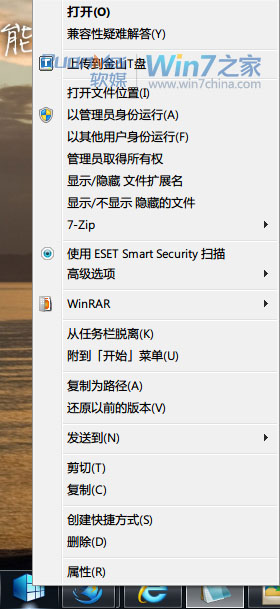
| 未開啟視窗的程式圖示 | Shift + 右鍵 | 功能選項 | 開啟檔案位置、以系統管理員身分執行、傳送、剪貼、內容等 |
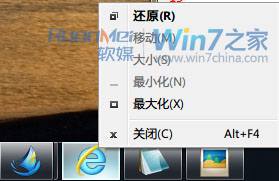
| 單一視窗程式圖示 | Shift + 右鍵 | 單視窗操控選單 | 還原、移動、大小、最小化、最大化、關閉 |
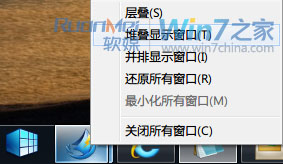
| 多視窗程式圖示 | Shift + 右鍵 | 多視窗操控選單 | 層疊、堆疊、並排、還原所有、最小化所有、關閉所有視窗 |
| 任意程式圖示 | 直接右鍵 | 跳躍清單 | 近期檔案、釘選項目、關閉視窗 |
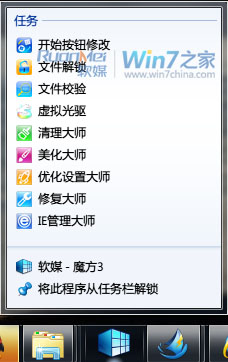
一般右鍵 → 跳躍清單
以「魔方優化大師」為例,顯示首頁固定常用組件;資源管理器顯示近期資料夾;瀏覽器顯示常訪網站。
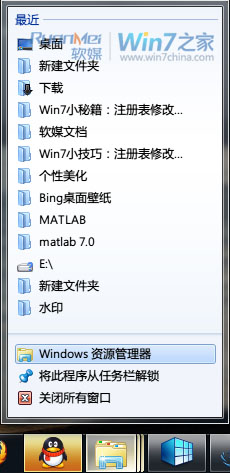
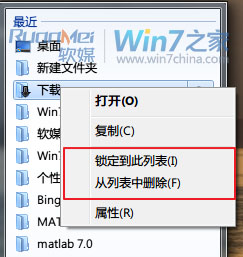
跳躍清單項目右鍵 可「釘選到此清單」或「從清單中移除」,靈活管理隱私與常用項目。
Shift + 右鍵(未開啟視窗) → 檔案操作選單(開啟檔案位置、管理員執行等)。
Shift + 右鍵(單視窗) → 經典視窗控制選單(還原/移動/大小/最小化/最大化/關閉)。
Shift + 右鍵(多視窗) → 群組視窗管理選單(層疊/堆疊/並排/關閉所有)。
這些選單從未消失,只是藏在 Shift 鍵後方。善用此技巧,視窗管理效率瞬間提升。