開機失敗不等於必須重灌
Windows 7 安裝媒體內建「啟動修復」功能,可自動偵測並修復 MBR/BCD 損壞、啟動項遺失、系統檔案錯誤等導致的無法開機問題。操作簡單、保留資料、免重灌,是開機故障的首選搶救手段。
兩步啟動修復流程
- 放入 Win7 安裝光碟/USB → BIOS 設定優先啟動 → 重開機按任意鍵由光碟啟動。
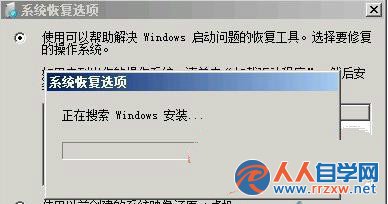
- 語言/鍵盤選擇 → 下一步 → 左下角點選「修復電腦」 → 系統自動搜尋安裝 → 選擇欲修復的 Win7 分割區 → 下一步 → 系統進入啟動修復掃描修正 → 完成後重新開機驗證。

適用與不適用情境
| 可修復 | 無法修復(需重灌/進階手段) |
|---|
| MBR/BCD 損壞 | 核心系統檔案大量遺失/損毀 |
| 啟動項遺失/順序錯誤 | 硬碟實體壞軌導致系統區損壞 |
| 近期驅動/更新衝突導致無法進入桌面 | 惡意軟體深度感染核心元件 |
| 登入迴圈(非使用者設定檔損壞) | 使用者設定檔嚴重損壞 |
啟動修復失敗後的進階建議
- 重複執行啟動修復 2-3 次(每次重開機),成功率顯著提升。
- 進入「系統修復選項」→ 命令提示字元 → 執行
bootrec /fixmbr、bootrec /fixboot、bootrec /rebuildbcd、sfc /scannow /offbootdir=C:\ /offwindir=C:\Windows。
- 若有系統還原點,嘗試系統還原。
- 最終無解 → 備份資料(用 PE/命令列複製到外接碟)→ 重灌。
小結:Win7 安裝光碟的「修復電腦」→「啟動修復」是開機故障的黃金搶救窗口,簡單、安全、保留資料,建議所有 Win7 使用者準備一張安裝媒體備不時之需。