Windows 7 初期極速,但隨著時間、軟體累積,效能下降屬常態。掌握 2 大核心優化方向,可長期維持流暢體驗。
services.msc → Enter。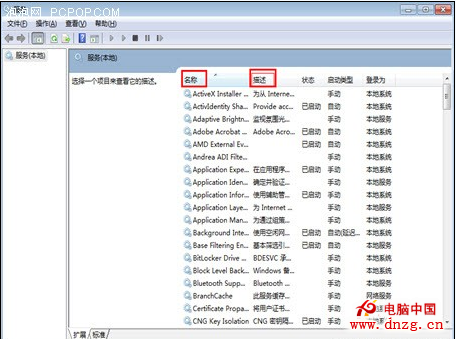
常見可精簡服務參考(視個人環境調整):
| 服務名稱 | 建議 | 影響 |
|---|---|---|
| Windows Search | 保留自動 | 檔案搜尋核心 |
| Superfetch / SysMain | SSD 建議手動/停用 | 機械硬碟預讀優化,SSD 無顯著效益 |
| Windows Update | 手動 | 自行控制更新時機 |
| Print Spooler | 無印表機可停用 | 列印服務 |
| Bluetooth Support Service | 無藍牙裝置可停用 | 藍牙支援 |
| Remote Registry | 停用 | 遠端登錄存取,安全風險 |
| Secondary Logon | 停用 | 以不同認證執行程式,鮮用 |
原則:不確定的服務設為「手動」,而非「停用」;修改前匯出服務清單備份(服務視窗 → 動作 → 匯出清單)。
升級安裝/重裝未格式化系統盤時,會產生 C:\Windows.old 備份資料夾(數 GB 至數十 GB)。
%temp%、瀏覽器快取、下載資料夾。msconfig 或工作管理員)。「服務精簡」釋放背景資源,「磁碟清理」騰出寶貴空間,兩大核心動作配合良好使用習慣,讓 Windows 7 長期保持如新流暢。