Win7 插入空白光碟/可寫光碟時,會自動彈出「燒錄光碟」對話框 (Live File System / Mastered),干擾單純想讀取資料或安裝軟體的操作。若不使用內建燒錄功能 (改用 Nero、ImgBurn、CDBurnerXP 等第三方工具),可透過群組原則或登錄徹底禁用。
方法一:群組原則 (專業版/企業版/旗艦版適用)
- Win+R →
gpedit.msc 開啟本機群組原則編輯器。
- 依序展開:使用者設定 → 系統管理範本 → Windows 元件 → 檔案總管 (Windows Explorer)。
- 右側找到 「移除 CD 燒錄功能」 (Remove CD Burning features) → 雙擊。
- 選擇 「已啟用」 → 確定。
- Win+R →
gpupdate /force 強制重新整理原則,或重新開機生效。
方法二:登錄 (所有版本通用,含家用版)
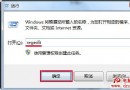
- Win+R →
regedit 開啟登錄編輯器。
- 定位至:
HKEY_CURRENT_USER\Software\Microsoft\Windows\CurrentVersion\Policies\Explorer
- 右鍵空白處 → 「新增」→ 「DWORD (32 位元) 值」→ 命名:NoCDBurning。
- 雙擊修改,數值資料設為 1 (十六進位/十進位皆可) → 確定。
Windows Registry Editor Version 5.00

[HKEY_CURRENT_USER\Software\Microsoft\Windows\CurrentVersion\Policies\Explorer]
"NoCDBurning"=dword:00000001
- 登出/重新開機生效。
效果驗證
- 插入空白 DVD-R/CD-R → 不再彈出「燒錄光碟」對話框。
- 右鍵光碟機 → 內容 → 「錄製」標籤消失。
- 檔案總管工具列不再顯示「燒錄」相關按鈕。
- 第三方燒錄軟體 (Nero, ImgBurn 等) 完全不受影響,正常運作。
恢復燒錄功能
- 群組原則:將「移除 CD 燒錄功能」設為「未設定」或「已停用」。
- 登錄:刪除
NoCDBurning 值,或設為 0。
適用場景
- 企業/學校電腦統一管理,防止員工/學生燒錄非授權資料外洩。
- 筆電光碟機故障/無光碟機,避免誤觸發彈窗干擾。
- 偏好專業燒錄軟體,不想被內建功能攔截檔案關聯。
- 資安稽核要求停用非必要系統功能。
一鍵禁用內建燒錄,還給您乾淨無干擾的光碟機體驗,專業燒錄交給專業工具處理。