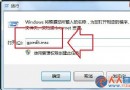
群組原則 (gpedit.msc) 是登錄設定的圖形化介面,將分散的登錄鍵值整合為邏輯清晰的設定項目。七大實用案例展示其威力。
七大妙用
- 讓「執行」出現在開始選單:
使用者設定 → 系統管理範本 → 開始選單和工作列 → 「將執行命令加入開始選單」 → 「已啟用」。
- 關閉所有氣球提示:
同路徑 → 「關閉所有氣球通知」 → 「已啟用」。
- 記錄上次登入時間:
電腦設定 → 系統管理範本 → Windows 元件 → 登入選項 → 「在使用者登入期間顯示有關先前登入的資訊」 → 「已啟用」。
- 重命名 Administrator 帳號:
電腦設定 → Windows 設定 → 安全性設定 → 本地原則 → 安全性選項 → 「帳戶:重新命名系統管理員帳戶」 → 輸入新名稱。
- 限制/隱藏磁碟機:
使用者設定 → 系統管理範本 → Windows 元件 → Windows 檔案總管 → 「防止從『我的電腦』存取磁碟機」 → 「已啟用」 → 選擇限制磁碟機。
(隱藏磁碟機可被 IE 繞過,建議用「限制」更安全。)
- 為「關機」加把鎖:
電腦設定 → Windows 設定 → 安全性設定 → 本地原則 → 安全性選項 → 「關機:允許未登入時關機」 → 「已停用」。
- 防止密碼被猜測(帳戶鎖定原則):
電腦設定 → Windows 設定 → 安全性設定 → 帳戶原則 → 帳戶鎖定原則 → 「帳戶鎖定閾值」設 3-10 次,「鎖定時間」設 15-30 分鐘。
操作提醒
- 修改前建議匯出原始設定備份(動作 → 匯出清單)。
- 部分設定需重新開機或登出生效。
- 家用版 Windows 7 無
gpedit.msc,需透過登錄手動對應修改。