Windows XP Windows 7 Windows 2003 Windows Vista Windows 綜合教學 Linux 系統教學
Windows 10 Windows 8 Windows 2008 Windows NT Windows Server 電腦軟體教學

虛擬機安裝 Win7 失敗怎麼辦?先裝 XP 再用 Ghost 還原 Win7 映像檔繞過相容性問題

編輯:Win7 常見問題解答

直接在 VMware、VirtualBox 等虛擬機安裝 Windows 7 常因硬體相容性(如缺少驅動、安裝程式卡住)導致失敗。曲線救國策略:先在虛擬機安裝輕量級 Windows XP,再利用 Ghost 硬碟安裝器將 Win7 映像檔 (.gho) 還原至虛擬硬碟,即可繞過安裝程式相容性檢查,快速部署 Win7 虛擬機。
操作流程

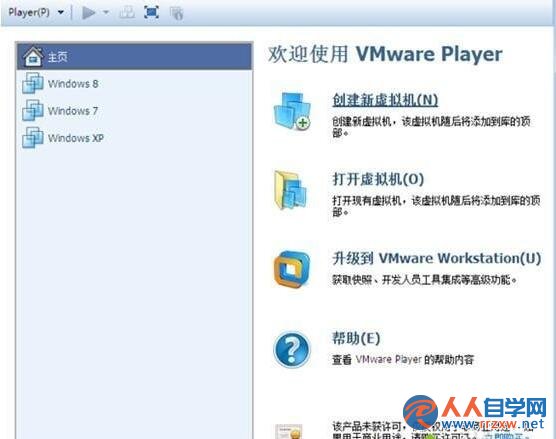
  1. 建立虛擬機並安裝 XP:新建虛擬機 → 掛載 XP ISO → 分割磁區 → 完成 XP 安裝(作為臨時作業環境)。
    建立虛擬機選擇 XP ISO
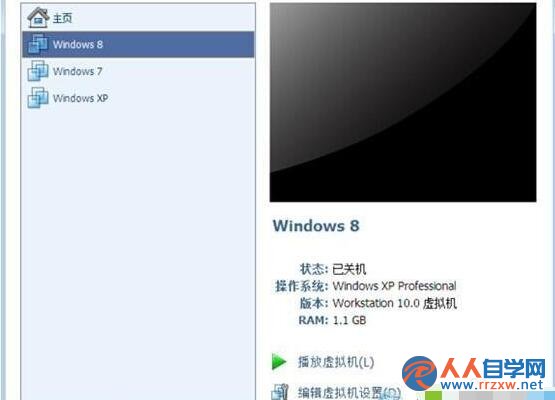
    虛擬機設定
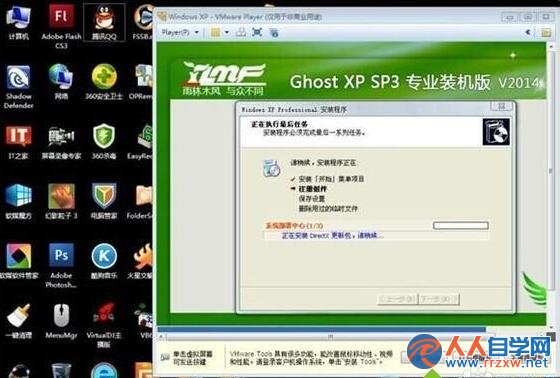
    XP 安裝完成
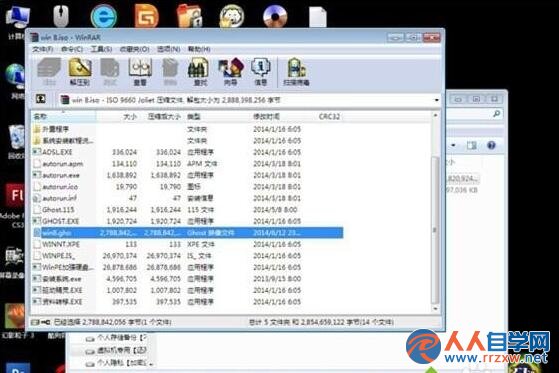
  2. 取得 Win7 Ghost 映像檔 (.gho):下載 Win7 封裝版(.iso 或 .gho)。若為 .iso,用虛擬光碟機掛載並提取裡面的 .gho 檔。
    提取 gho 映像檔
  3. 將 .gho 複製到虛擬機非系統盤:在 XP 虛擬機中,將 .gho 檔複製到 D 槽或其他資料盤。
  4. 下載並執行「Ghost 硬碟安裝器」:在 XP 中執行 Ghost32.exe 或 Ghost64.exe(硬碟安裝器版) → 選擇 Local → Partition → From Image → 指定 .gho 檔 → 選擇目標分區(C 槽) → 確認還原。
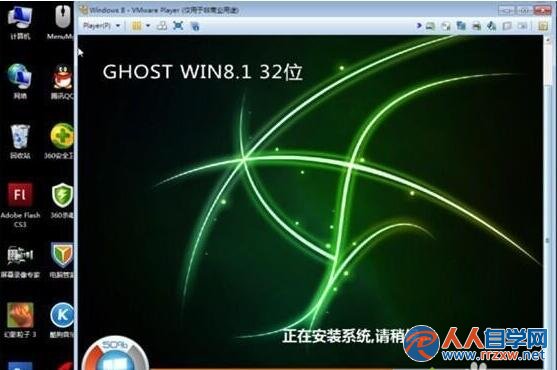
    Ghost 硬碟安裝器介面
    選擇映像檔與目標分區
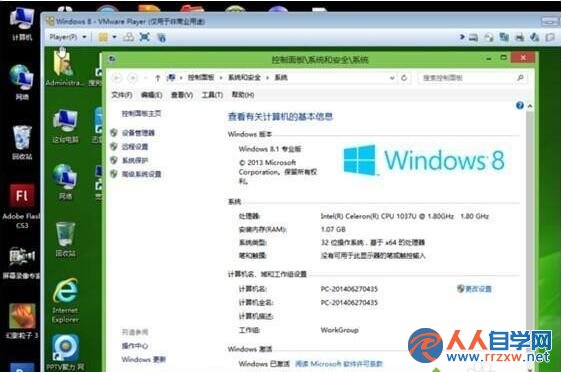
  5. 重啟虛擬機:還原完成後重啟,虛擬機將直接進入 Windows 7 系統,後續安裝 VMware Tools / VirtualBox Guest Additions 即可完美運作。

此法利用 XP 的高相容性作為跳板,透過映像檔還原部署 Win7,成功率極高且省去漫長安裝等待時間。

Copyright © Windows教程網 All Rights Reserved