Windows XP Windows 7 Windows 2003 Windows Vista Windows 綜合教學 Linux 系統教學
Windows 10 Windows 8 Windows 2008 Windows NT Windows Server 電腦軟體教學

Win7 剪貼板在哪裡?CMD 指令快速查看與清理剪貼板內容

編輯:Win7 常見問題解答

大量複製貼上檔案後系統變慢?剪貼板可能累積過多資料佔用記憶體。Windows 7 沒有像 Win10 那樣的視覺化剪貼板歷史介面,但可透過命令提示字元(CMD)快速查看剪貼板狀態,並搭配第三方工具或指令清理。
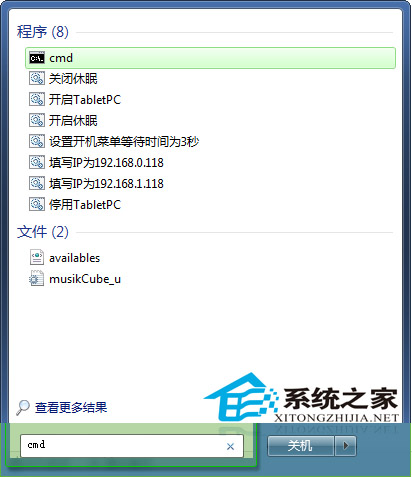
開始選單搜尋 CMD

查看剪貼板內容

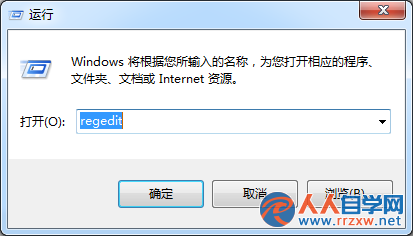
  1. 按 Win+R → 輸入 cmd → 按 Enter。
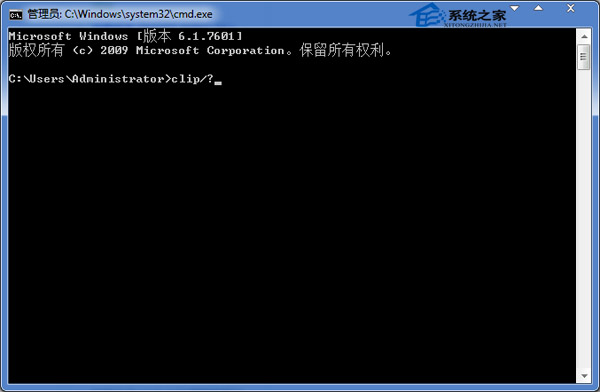
  2. 在命令提示字元視窗輸入:
    clip /?
  3. 畫面將顯示 clip 指令說明,確認剪貼板功能正常運作。
CMD 輸入 clip /?

清理剪貼板的實用方法

方法一:指令清空(最快)

echo off | clip

在 CMD 執行上述指令即可清空剪貼板內容。

方法二:建立捷徑一鍵清理

  1. 桌面右鍵 → 新增 → 捷徑。
  2. 位置輸入:cmd /c echo off | clip
  3. 命名為「清空剪貼板」,完成。點擊即可一鍵清理。

方法三:搭配清理軟體

CCleaner、Wise Care 365 等系統優化工具均內建「清空剪貼板」功能,可排程自動執行。

注意事項

  • Win7 剪貼板僅保留最近一次複製內容,無歷史記錄功能(Win10 1809 版後支援 Win+V 呼叫歷史)。
  • 頻繁複製大量檔案(如幾百張照片)確實會佔用記憶體,建議分批操作或操作後執行清理指令。
Copyright © Windows教程網 All Rights Reserved