Windows 7 內建「螢幕放大鏡」方便視力不佳者使用,但若不小心勾選「啟用放大鏡」或誤觸快速鍵(Win++),下次開機會自動啟動,造成干擾。以下教您透過「輕鬆存取中心」徹底關閉自動啟動。
操作步驟
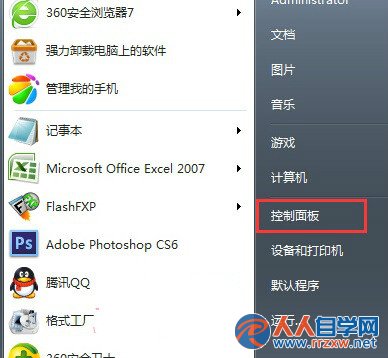
- 點擊「開始」按鈕(或按 Win 鍵),開啟「控制台」。
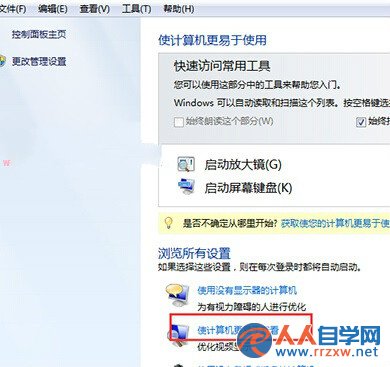
- 選擇 「輕鬆存取中心」(或依序點選「硬體和音效」→「輕鬆存取中心」)。
- 點擊 「讓電腦更容易看清」 連結。
- 在「讓螢幕上的內容更容易看清」區塊,找到 「啟用放大鏡」 核取方塊,取消勾選。
- 點擊「套用」→「確定」儲存設定。
補充:快速鍵切換與永久停用
- 暫時開啟/關閉:Win++(放大)、Win+Esc(關閉)。
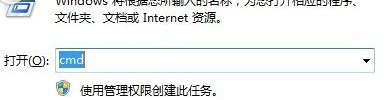
- 永久停用服務(進階):Win+R →
services.msc → 找到「Windows Magnifier」→ 啟動類型改為「停用」。
適用版本
Windows 7 家用版/專業版/企業版/旗艦版(32/64 位元)介面相同。