在 BIOS 中啟用 AHCI(Advanced Host Controller Interface)可發揮 SATA 硬碟/SSD 原生效能(NCQ、熱插拔),但 Windows 7 安裝時若為 IDE 模式,直接在 BIOS 切換 AHCI 會導致開機藍屏(STOP 0x0000007B)。傳統作法是重灌系統,實際上只需修改登錄檔預載 AHCI 驅動,即可無縫切換,免重灌。
前置條件
- 作業系統:Windows 7(32/64 位元皆適用)。
- 硬體支援:主機板/晶片組支援 AHCI(Intel ICH6 以降、AMD SB600 以降皆支援)。
- 備份重要資料,操作前建立還原點。
操作步驟
1. 開啟登錄編輯器
按 Win 鍵,輸入 regedit 按 Enter。

2. 定位 msahci 鍵值
展開路徑:
HKEY_LOCAL_MACHINE\SYSTEM\CurrentControlSet\services\msahci
在右側窗格找到 Start(DWORD 值)。
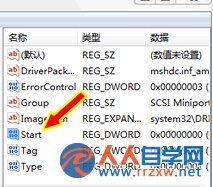
3. 修改 Start 數值為 0
雙擊 Start,將「數值資料」改為 0(預設為 3),基數選 十六進位,按「確定」。
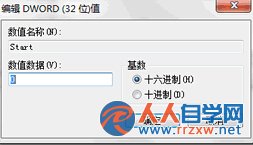
4. 重開機並進 BIOS 切換 AHCI
- 關閉登錄編輯器,重新開機。
- 開機時連續按 Del / F2 進入 BIOS/UEFI。
- 尋找 SATA Mode / SATA Configuration,將 IDE / Compatible 改為 AHCI。
- 按 F10 儲存離開,系統即可正常進入桌面。
驗證 AHCI 已生效
- 裝置管理員 → 「IDE ATA/ATAPI 控制器」→ 應出現 「Standard AHCI 1.0 Serial ATA Controller」 或晶片組廠商名稱(如 Intel 8 Series/C220 Series SATA AHCI Controller)。
- CrystalDiskInfo / AS SSD Benchmark 可看到 NCQ 功能啟用。
注意事項
- 若同時有
iaStorV(Intel RST)服務,建議同步將其 Start 改為 0。
- RAID 模式切換至 AHCI 需額外處理 Intel RST 驅動,風險較高,建議備份資料後重灌。
- 修改登錄後必須先重開機一次再進 BIOS 切換,否則驅動未預載仍會藍屏。