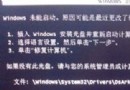
Windows 7 無法開機時,官方建議使用安裝光碟修復。但若手邊無光碟怎麼辦?透過建立備份啟動項,可在主啟動損壞時仍能進入系統。
正常啟動:MBR (NT60) → 讀取作用中分區 bootmgr → 載入 c:\boot\bcd 顯示啟動選單 → 載入系統檔案。
若 bootmgr 或 bcd 損壞,系統無法啟動。而「修復電腦」與 WinPE 同樣依賴 bcd,故主啟動故障時常規維護工具也會失效。
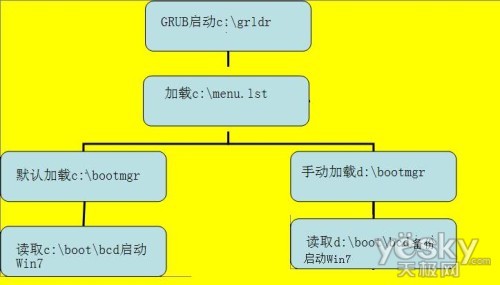
bootmgr 與 boot 目錄。bcdtool 修改 d:\boot\bcd,將裝置指向 partition=D:。grldr 選單分別啟動不同分區的 bootmgr。如此一來,C: 分區 bootmgr 損壞時,仍可選擇 D: 分區的備份啟動項進入 Windows 7。

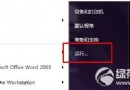
regedit,定位 HKEY_LOCAL_MACHINE\BCD00000000,選單「檔案」→「卸載配置單元」→「是」。C:\bootmgr 與 C:\boot 複製至 D: 根目錄。bcdtool 開啟 d:\boot\bcd,選中「Windows 啟動管理器」,將 device 改為 partition=D:。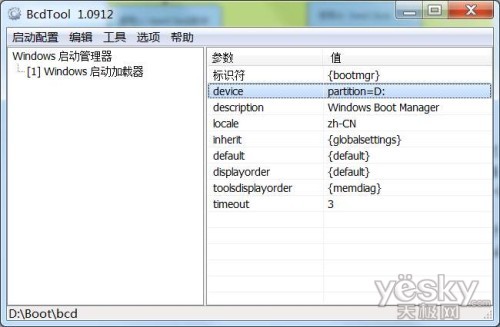
提示:同理可在 E: 或其他非系統分區部署 WinPE(將 Windows 7 安裝檔解壓至該分區並在
menu.lst配置啟動),作為更完整的維護環境。
開機時 GRUB 選單會列出「Windows 7 (主)」與「Windows 7 (備份)」等項目,選擇備份項即可透過 D: 分區的 bootmgr 正常進入系統,進行資料備份或修復主啟動。