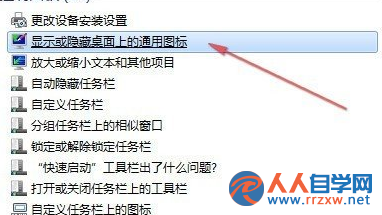
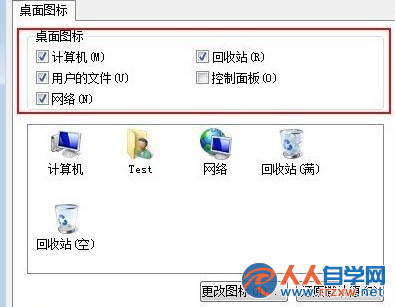
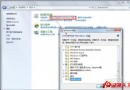
Windows 7 家用版/家用基本版桌面右鍵選單沒有「個人化」選項,無法像專業版/旗艦版直接進入桌面圖示設定。實際上,透過開始功能表搜尋 ico 即可快速叫出「顯示或隱藏桌面上的常用圖示」視窗,同樣能勾選電腦、網路、使用者檔案、控制台等系統圖示。
ico
桌面空白處右鍵 →「個人化」→ 左側「變更桌面圖示」,後續步驟相同。
若要將特定程式放到桌面:開始功能表找到程式 → 右鍵 →「傳送至」→「桌面(建立捷徑)」。
Win7 登錄編輯器完整入門:開啟方式、修改鍵值、備份還原與安全操作守則
Win7 開啟 LOG 檔案全是亂碼?正確閱讀方式與工具推薦
Win7「未識別的網路」無法上網?手動設定靜態 IP 徹底解決 DHCP 失效
Win7 跑不動 Photoshop CS3?啟動 FLEXnet Licensing Service 即解
Win7 開機黑屏提示「Windows 無法啟動」修復指南:啟動修復與登錄檔重建
Win7 本地連線顯示「未識別」無法上網?三步快速排解教學
Windows 行動中心命令列控制:PresentationSettings.exe /start /stop 實現演示模式自動化腳本部署
Win7 無法進入路由器設定頁?手動設定 IP 同網段解決