標準儲存路徑
C:\Users\<你的使用者名稱>\AppData\Local\Microsoft\Windows\Temporary Internet Files
關鍵點:
Users 非舊版 XP 的 Documents and Settings。AppData 預設為隱藏系統資料夾,需在資料夾選項開啟「顯示隱藏的檔案、資料夾和磁碟機」並取消勾選「隱藏受保護的作業系統檔案」才能在總管中看到。- 路徑中的 `<你的使用者名稱>` 請替換為實際登入的帳號名稱。
三種快速開啟方式(由易到難)
方式一:執行指令直達(最快、無需顯示隱藏檔)
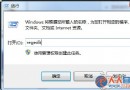
- Win+R 開啟「執行」。
- 輸入
shell:cache 或 %LocalAppData%\Microsoft\Windows\Temporary Internet Files → 回車。
- 即刻開啟該資料夾,無視隱藏屬性。
方式二:IE 瀏覽器介面開啟
- 開啟 IE → 齒輪圖示 (工具) → 「網際網路選項」。
- 「一般」頁簽 → 「瀏覽記錄」區塊 → 「設定」。
- 點擊 「檢視檔案」 按鈕,直接在新視窗列出暫存檔內容。
方式三:手動逐層點擊(教學用)
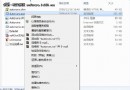
- 開啟資料夾選項 → 「檢視」 → 勾選「顯示隱藏的檔案、資料夾和磁碟機」+ 取消「隱藏受保護的作業系統檔案」。
- 依序展開:C: → Users → 你的帳號 → AppData → Local → Microsoft → Windows → Temporary Internet Files。
實用小技巧
- 快速清理: 在「網際網路選項」→「一般」→「瀏覽記錄」→「刪除」→ 勾選「暫存網際網路檔案和網站檔案」→ 刪除。
- 移動暫存資料夾位置: IE 選項 → 設定 → 「移動資料夾」→ 指定到大容量磁碟(如 D:\IECache),可減輕 C 盤壓力並加快讀寫。
- 檢視特定網站快取: 在暫存資料夾搜尋框輸入網域關鍵字(如 `facebook`),快速找出該站快取的圖片、CSS、JS 檔。
注意事項
Win7 後期更新中,IE 暫存機制有部分變更,`Temporary Internet Files` 資料夾有時呈現為連結點指向 `INetCache` 實體資料夾。若發現資料夾圖示有捷徑小箭頭,屬正常現象,雙擊即可進入實體內容。