Windows XP Windows 7 Windows 2003 Windows Vista Windows 綜合教學 Linux 系統教學
Windows 10 Windows 8 Windows 2008 Windows NT Windows Server 電腦軟體教學

Win7 安裝 SQL Server 2005 圖文全紀錄:啟用 IIS、x64 選項、混合驗證模式完整流程

編輯:Win7 常見問題解答

前置作業:啟用 IIS(關鍵步驟,缺一不可)

SQL Server 2005 部分元件(如 Reporting Services、全文搜尋)依賴 IIS。Win7 內建 IIS,無需安裝光碟:
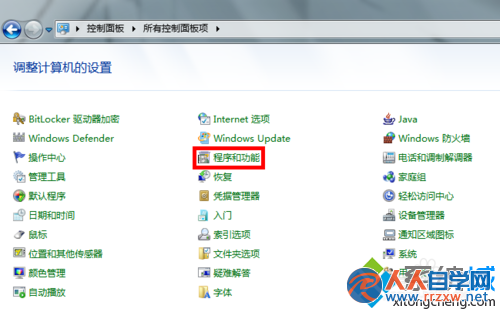
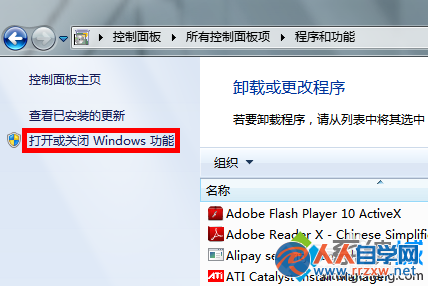
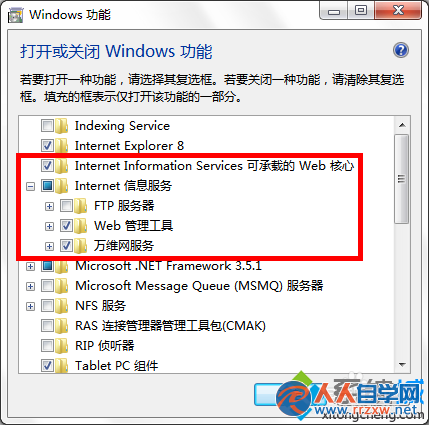
  1. 控制台 → 「程式和功能」 → 左側 「開啟或關閉 Windows 功能」。
  2. 展開 Internet Information Services,勾選以下節點(務必展開子節點全勾選,顯示為 ☑ 實心核取方塊,而非 ■ 方塊):
  • Web 管理工具 → IIS 管理主控台、IIS 6 管理相容性 (全部)
  • 全球資訊網服務 → 應用程式開發 (ASP.NET、ISAPI 延伸/篩選)、常見 HTTP 功能 (靜態內容、預設文件、目錄瀏覽、HTTP 錯誤、HTTP 重新導向)、效能 (靜態內容壓縮)、健康與診斷 (HTTP 記錄、要求監視器、追蹤)、安全性 (要求篩選、Windows 驗證)
Windows功能開啟IIS
IIS子節點勾選
勾選完成狀態

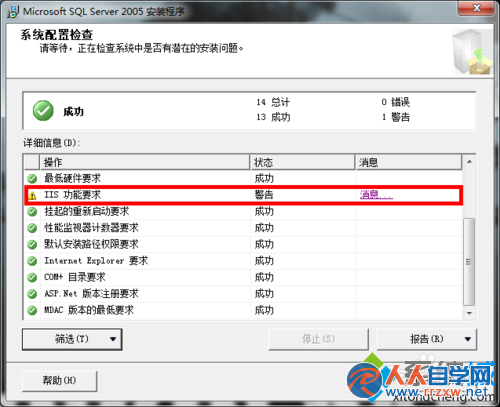
未啟用 IIS 直接安裝 SQL 2005 會遇到的警告畫面:
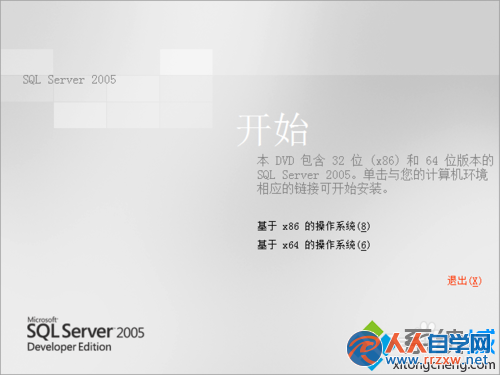
缺少IIS警告

安裝媒體準備

  1. 下載 SQL Server 2005 完整安裝包(建議 SP4 版,含 `ENU\x64\SQLEXPR_x64_ENU.exe` 等)。
  2. 雙擊執行,解壓縮至自訂路徑(如 `D:\SQL2005_Setup`),避免 C 盤空間不足。
解壓縮路徑選擇
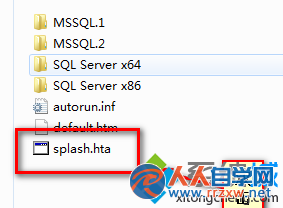
解壓後資料夾

安裝精靈逐步操作(關鍵決策點標註 ⚠️)

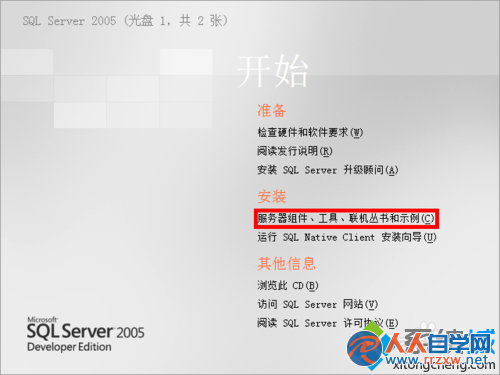
  1. 進入解壓資料夾,執行 `setup.exe` / `splash.hta` → 選「安裝 SQL Server 2005 元件」。
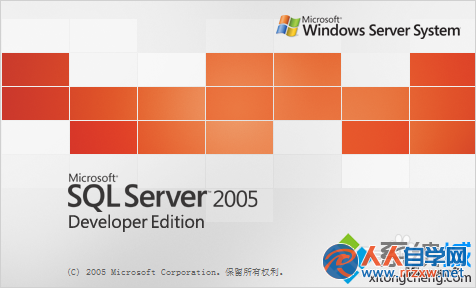
  2. 安裝啟動畫面
  3. 系統組態檢查器 (SCC) 掃描 → 若 IIS 已啟用應全綠燈 → 「下一步」。
  4. SCC檢查
  5. ⚠️ 選擇安裝類型: 64 位系統務必選「基於 x64 的」,不要選 x86。→ 「伺服器元件、工具、線上叢書和範例」。
  6. x64選項
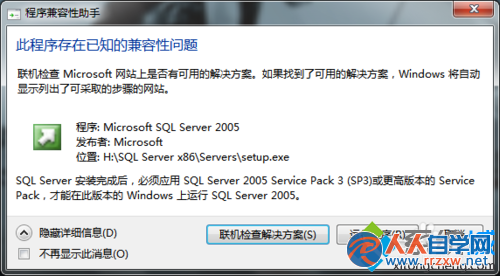
  7. 啟動安裝程式 → 「執行程式」。
  8. 啟動安裝程式
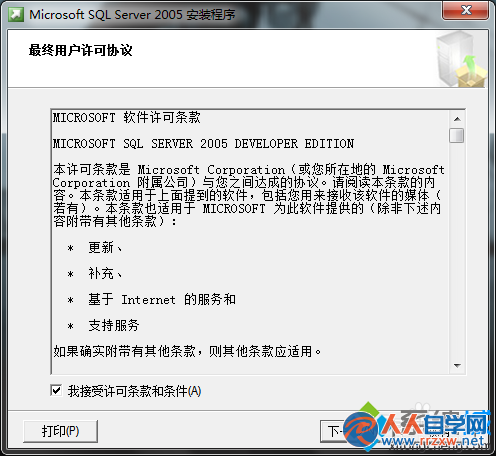
  9. 歡迎頁 → 下一步 → 授權條款勾選同意 → 下一步。
  10. 授權條款
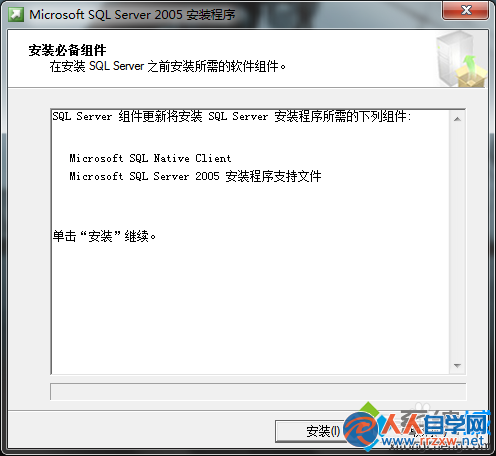
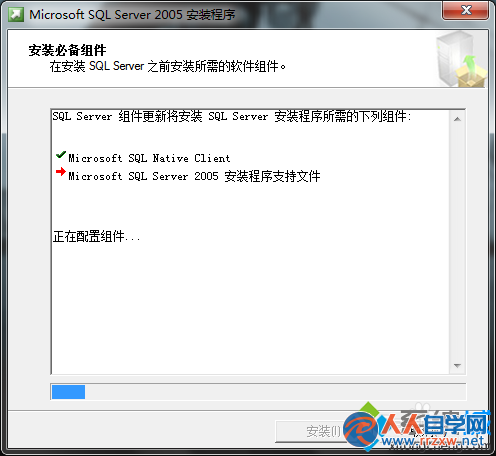
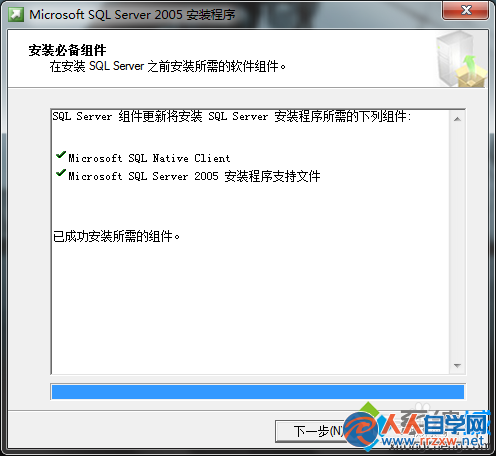
  11. 安裝必要元件 → 「安裝」。
  12. 安裝必要元件
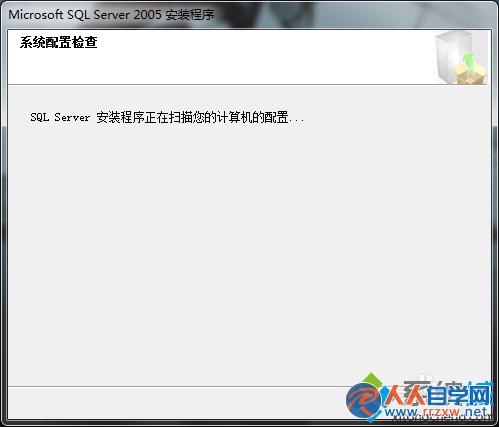
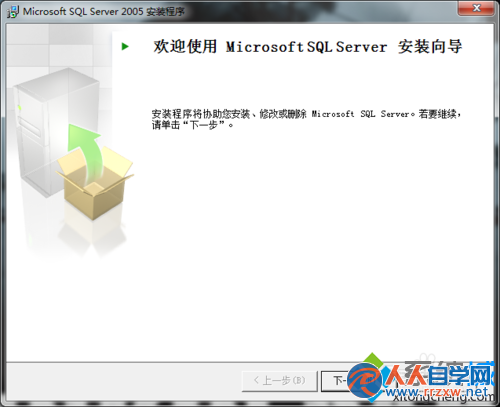
  13. 安裝精靈啟動 → 下一步 → 系統組態檢查(應全通過)。
  14. 安裝精靈啟動
    系統組態檢查
  15. 註冊資訊 → 下一步 → 元件選擇:⚠️ 全部勾選(預設實例、用戶端元件、連線元件等)。若只有最後一項可選,說明下載的是 Express 版非完整版,請換完整版 ISO。
  16. 元件選擇
    全部勾選狀態
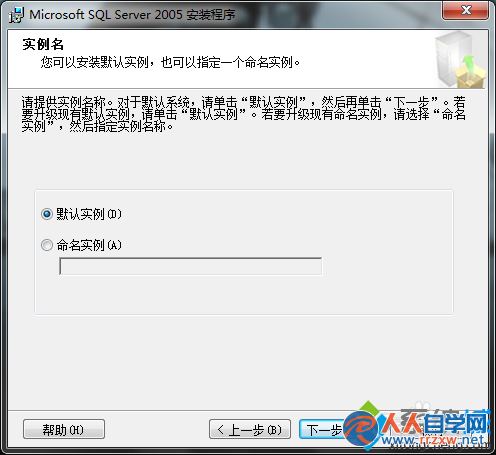
  17. 執行個體名稱:選 「預設實例」(連線字串簡潔,無需加實例名)。
  18. 預設實例
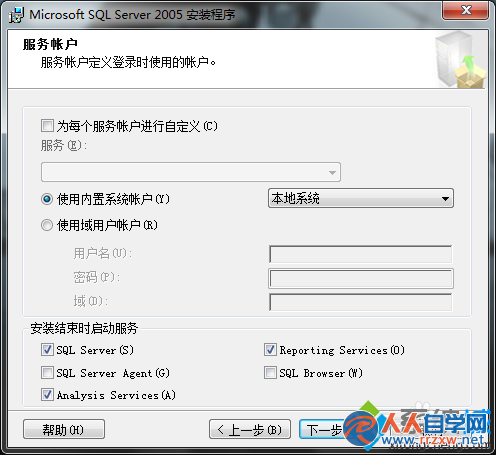
  19. 服務帳號:建議全部用 「本地系統帳戶」 或建立專用網域帳號。→ 下一步。
  20. 服務帳號
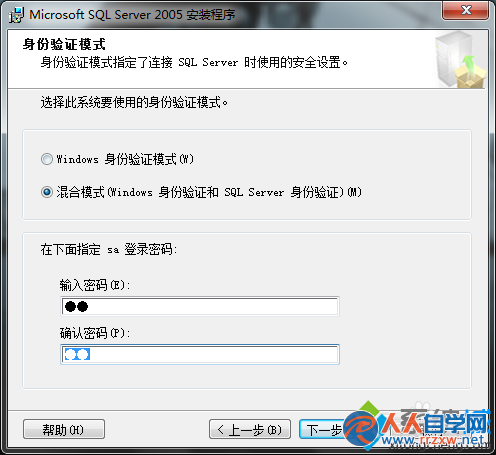
  21. ⚠️ 驗證模式: 選 「混合模式 (SQL Server 和 Windows 驗證)」,設定 sa 密碼(強密碼,記錄妥善)。純 Windows 驗證會導致許多舊應用無法連線。
  22. 混合模式設定sa密碼
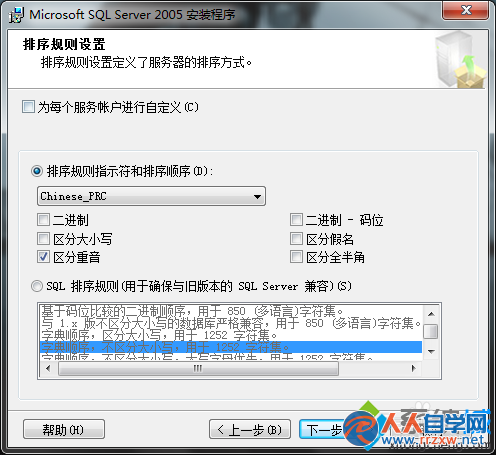
  23. 排序規則:預設 `Chinese_PRC_CI_AS` 或 `SQL_Latin1_General_CP1_CI_AS` → 下一步。
  24. 排序規則
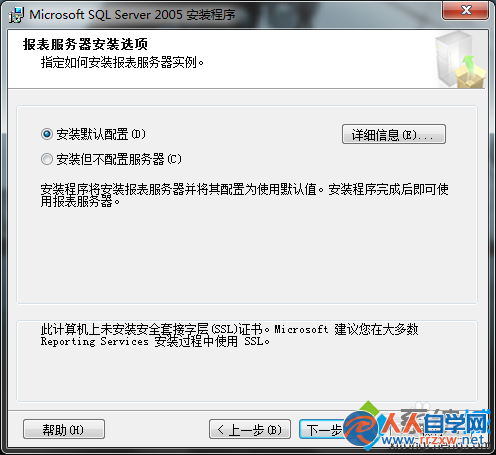
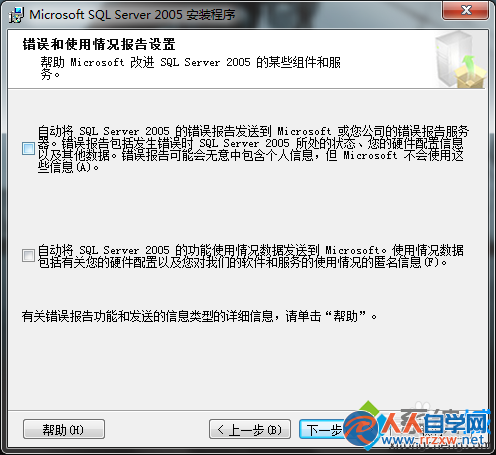
    錯誤回報
    使用資料
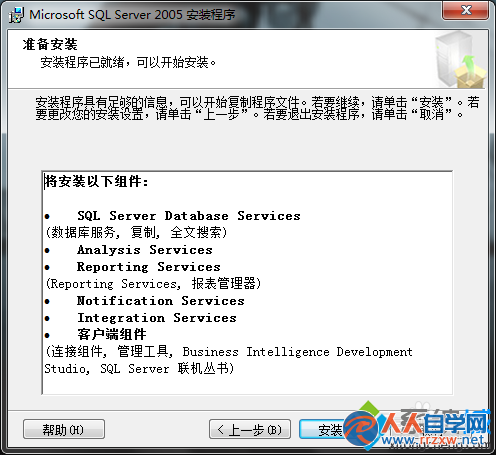
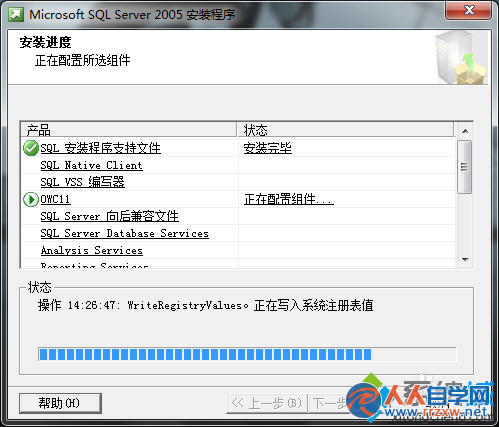
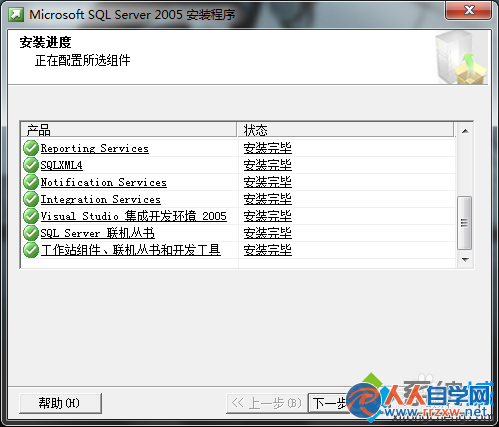
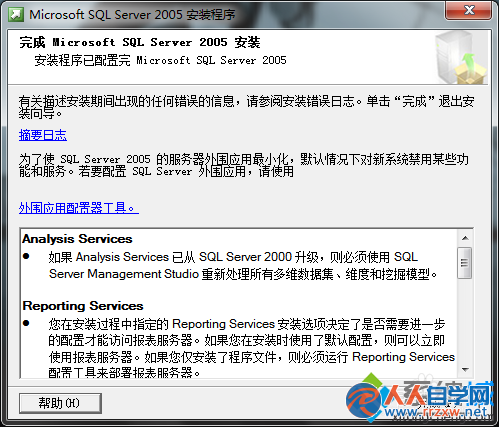
  25. 安裝進度漫長(視機器 10-40 分鐘)→ 完成。
  26. 安裝進度
    安裝中
    安裝完成
    完成畫面

安裝後驗證與常見問題

  • 服務檢查: `services.msc` 確認 `MSSQLSERVER`、`SQLSERVERAGENT`、`SQL Browser` 均為「已啟動/自動」。
  • 連線測試: SSMS / `sqlcmd -S . -U sa -P 密碼` 連線成功。
  • 防火牆: 入站規則開放 TCP 1433、UDP 1434(SQL Browser)。
  • 遠端連線: SQL Server 組態管理器 → 啟用 TCP/IP 協定 → IPAll 區段 TCP Port 設 1433 → 重啟服務。
重要提醒: SQL Server 2005 於 2016 年 4 月 12 日停止主流支援,2020 年徹底結束延伸支援,**不再接收安全性更新**。生產環境強烈建議升級至 SQL Server 2019/2022 或遷移至 Azure SQL。本教學僅供舊系統維護、相容性測試、教學實驗使用。
Copyright © Windows教程網 All Rights Reserved