Windows 7 的命令提示字元(CMD)不再只是枯燥的黑底白字,善用內建功能與小工具,能大幅提升操作效率。本文精選 5 個實用技巧:視窗透明化、快速在指定資料夾開啟 CMD、鍵盤重複指令、歷史指令清單、自訂視窗標題,讓你輕鬆駕馭命令列。
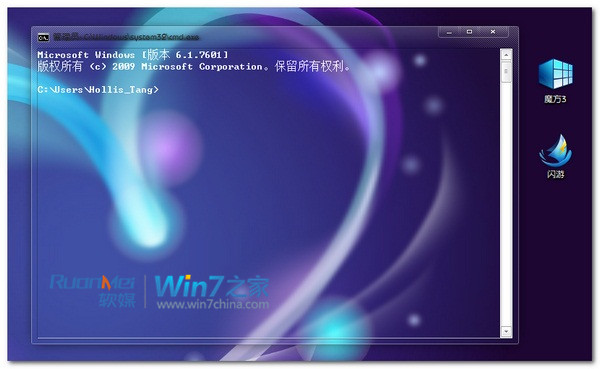
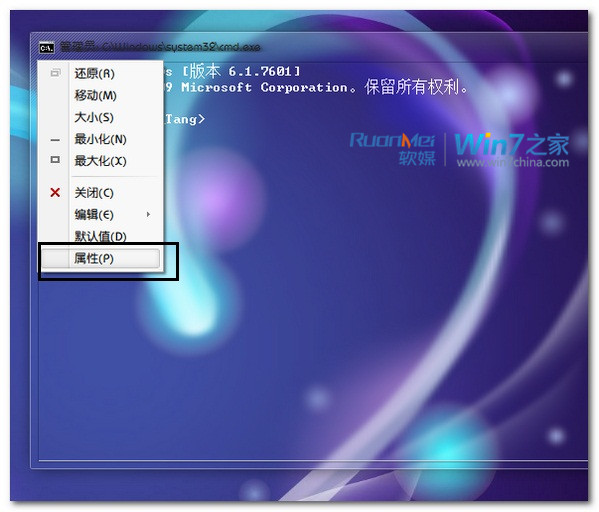
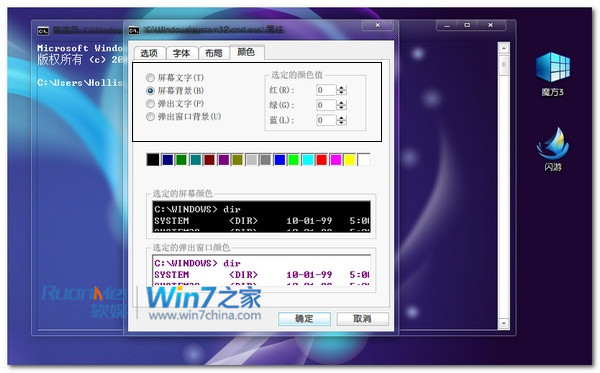
下載 Glass_CMD(參考《Glass_CMD:透明的 Windows 7 命令提示字元》),雙擊執行 Glass_CMD.exe 後開啟 CMD,視窗即呈現半透明效果。建議將「螢幕背景」改回預設黑色、文字改白色,若顏色過近難閱讀,可在 CMD 視窗左上角圖示 →「內容」→「色彩」索引標籤自行調整。
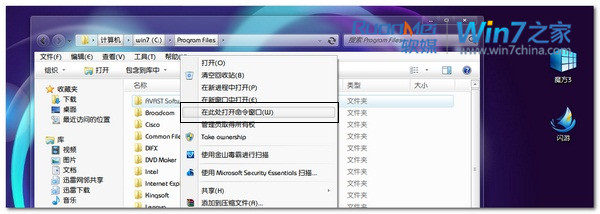
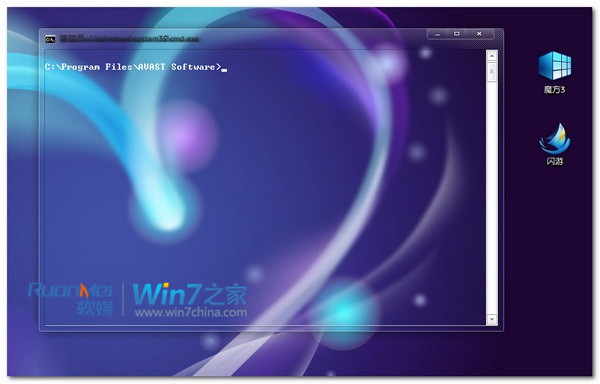
在檔案總管中找到目標資料夾,按住 Shift + 右鍵點選資料夾,選單會多出「在此處開啟命令視窗」;若需系統管理員權限,改按 Ctrl+Shift + 右鍵。免去一層層 cd 切換目錄的麻煩。
例:輸入 cd c:/Program Files/TweakCube3 後,按 F2 再輸入 P,即重複至 cd c:/Program Files/。
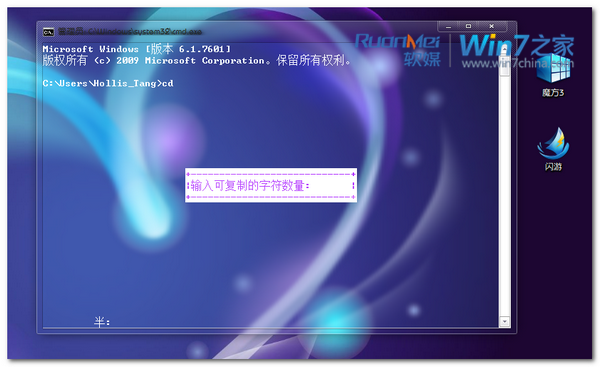
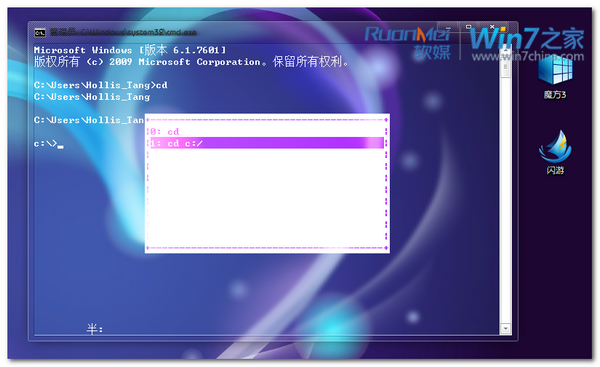
按 ↑/↓ 翻閱歷史指令;指令多時按 F7 彈出完整清單,用方向鍵選取後按 Enter 執行。
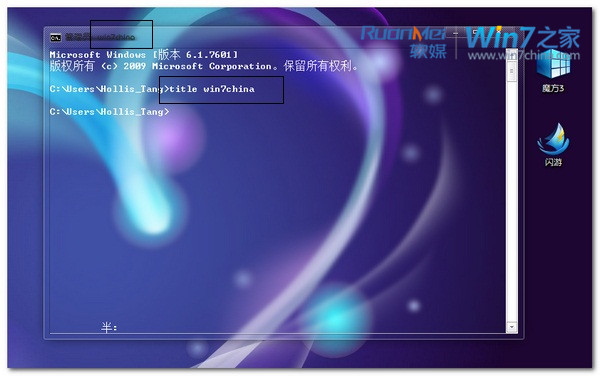
輸入 title 視窗名稱(不含引號)按 Enter,標題列即顯示自訂名稱,方便多視窗並行時識別。
掌握這 5 招,命令提示字元立刻變身得心應手的利器!
Win7 分區後只顯示盤符無容量、雙擊報「訊號燈逾時」?硬碟故障排查優先順序指南
Win7 安裝 SQL Server 2005 圖文全紀錄:啟用 IIS、x64 選項、混合驗證模式完整流程
Win7 開機提示「LDrvPro64.sys 無法驗證數位簽章」?禁用驅動程式簽章強制或進安全模式刪除檔案
解決 HP LaserJet P1008 在 Win7 64 位元無法安裝驅動程式
Win7 C 槽瘦身四大絕招:刪除休眠檔、清暫存檔、清 IE 快取、關系統還原
Win7 拖動視窗只見邊框不見內容?開啟「拖動時顯示視窗內容」即可解決