在 Windows 7 發布本機 Tomcat 等 Web 服務供區域網路同事存取時,若不想完全關閉防火牆,最佳做法是新增「輸入規則」開放特定埠號。本文提供圖文步驟,幫您在 1 分鐘內完成設定,免重啟即時生效。
適用情境
- 本機運行 Tomcat、IIS、Node.js 等 Web 服務(預設埠 8080、80、3000 等)。
- 需允許同一區域網路內其他電腦透過 IP:埠 存取。
- 保持防火牆啟用,維護系統安全基準。
設定步驟(Win7 專業版/旗艦版)
- 控制台 → 「網路和網際網路」 → 「網路和共用中心」 → 左側「Windows 防火牆」 → 「進階設定」。
- 左欄選「輸入規則」 → 右側「新增規則」。
- 規則類型選「連接埠」 → 下一步。
- 選「TCP」→「特定本機連接埠」→ 輸入需開放埠號(如 8080) → 下一步。
- 動作選「允許連線」 → 下一步。
- 設定檔全勾選(網域、私人、公用) → 下一步。
- 命名規則(如「Tomcat 8080 允許輸入」)→ 完成。
驗證與排錯
- 設定完成無需重啟或登出即時生效。
- 若同事仍無法連線,請於本機執行
ipconfig 確認目前 IP 是否異動(DHCP 環境下 IP 可能變更)。
- 若使用第三方防火牆/安全軟體,請同步於該軟體開放對應埠號。
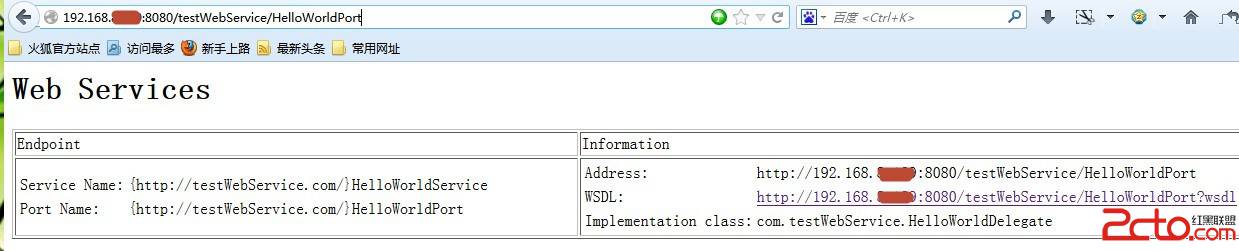
此法同樣適用於資料庫(3306/1433)、遠端桌面(3389)、檔案共用(445)等服務埠開放,靈活控管網路存取權限。