Windows 7 的預設暫存資料夾(%TEMP%、%TMP%)位於系統碟,久而久之累積大量快取、記錄檔,佔據寶貴的 C 槽空間,導致系統變慢。將暫存路徑改到其他磁碟(如 D 槽),不只能避免 C 槽爆滿,還能減少系統碟讀寫,延長 SSD 壽命。以下為完整圖文教學。
操作前準備
- 在目標磁碟(如 D:)預先建立資料夾,例如
D:\Temp。
- 確認該磁碟格式為 NTFS,且有足夠剩餘空間(建議保留 10GB 以上)。
修改環境變數步驟
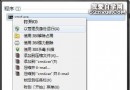
- 桌面「電腦」圖示右鍵→「內容」。
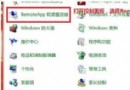
- 左側點選「進階系統設定」→「進階」分頁→「環境變數」。
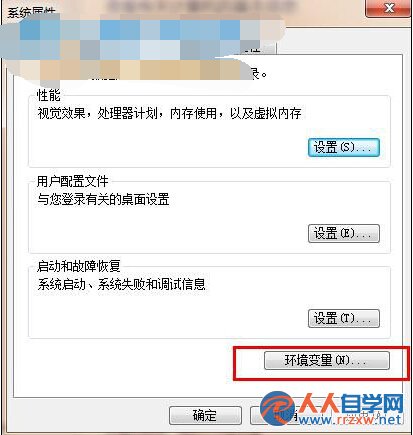
- 在「使用者變數」區塊,找到 TEMP 與 TMP 兩個變數,逐一雙擊修改。
- 將「變數值」改為剛建立的路徑(如
D:\Temp),點確定。
- 若「系統變數」中也有 TEMP/TMP,建議一併修改(需管理員權限)。
- 全部確定關閉視窗後,**重新開機** 使設定生效。
驗證與後續維護
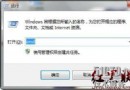
- 重開機後,按 Win+R 輸入
%TEMP%,應自動開啟新路徑資料夾。
- 定期清理新暫存資料夾,或使用「磁碟清理工具」/ CCleaner 等工具自動維護。
- 若有軟體(如瀏覽器、下載工具)自訂快取路徑,記得同步修改至新位置。
注意:修改系統變數會影響所有使用者與系統服務,請確保目標資料夾權限正確(建議給予 Users 群組「修改」權限),避免 Windows Update、安裝程式等服務寫入失敗。