許多 Win7 使用者回報:電腦進入休眠/睡眠模式後,過一陣子自己重開機,導致未存檔的文件遺失。這通常是因為「喚醒定時器」或網路卡的「Magic Packet」喚醒功能觸發。以下提供兩階段設定,徹底杜絕誤喚醒。
階段一:電源選項——禁用喚醒定時器
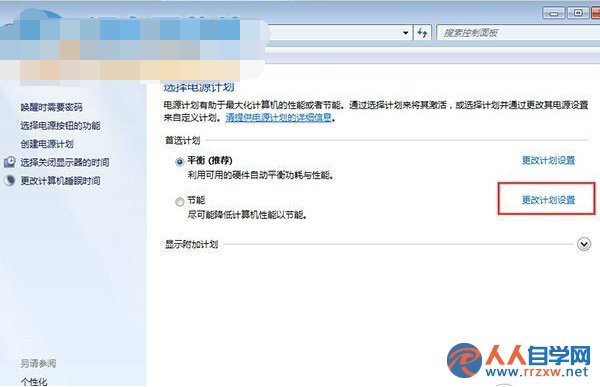
- 開始選單搜尋「電源選項」並開啟(或控制台→硬體和音效→電源選項)。
- 點選目前使用方案右側的「變更方案設定」。
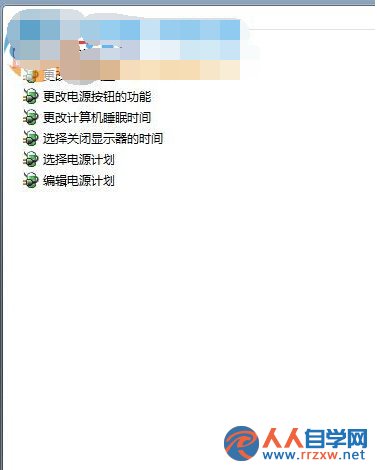
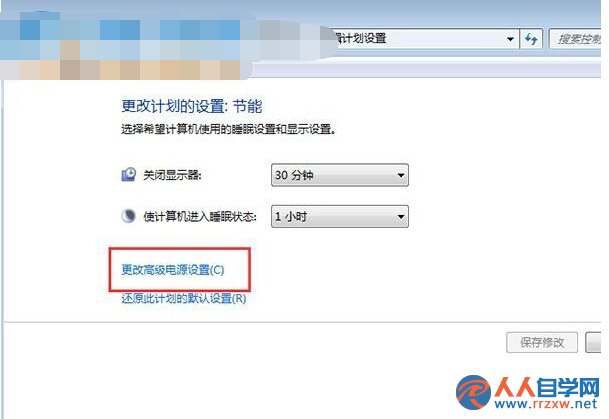
- 點選「變更進階電源設定」。
- 在清單中展開「睡眠」→「允許喚醒定時器」,將「插電」與「使用電池」均設為「停用」。
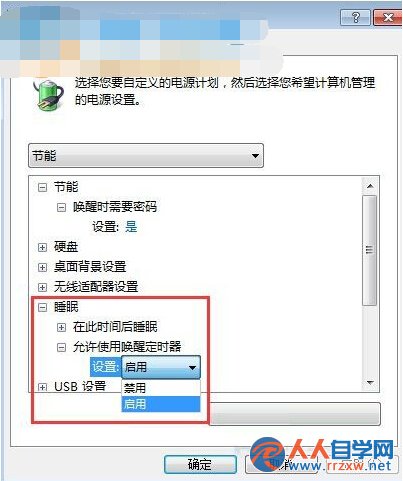
- 確定套用。
階段二:裝置管理員——禁止網卡喚醒電腦
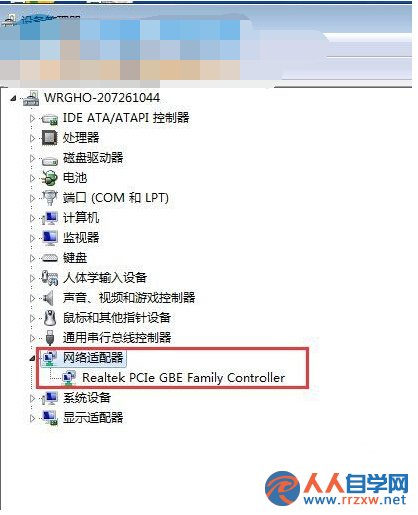
- 右鍵「電腦」→「管理」→「裝置管理員」。
- 展開「網路介面卡」,找到您正在使用的網卡(如 Realtek PCIe GBE Family Controller、Intel 82579V 等),雙擊開啟內容。
- 切換到「電源管理」分頁,**取消勾選**「允許此裝置喚醒電腦」。
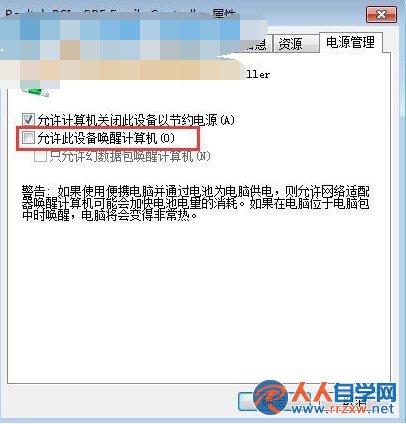
- 確定並重開機。
進階補充:若問題持續
- BIOS/UEFI 中關閉「Wake on LAN」「Wake on USB」「RTC Alarm」等喚醒選項。
- 檢查排程工作(taskschd.msc)是否有設定「喚醒電腦執行」的任務。
- 執行
powercfg -lastwake 查詢上次喚醒來源,針對性關閉。
- 若以上皆無效,嘗試「還原出廠預設」(BIOS 按 F9 Load Defaults,F10 Save),或重灌系統。
完成上述設定後,休眠/睡眠模式將不再因背景排程或網路封包而意外喚醒,資料安全有保障。