在大陸網路環境下,直接訪問 Google、YouTube、Facebook 等國外服務通常會被封鎖。Windows 7 內建的 VPN 用戶端可建立加密通道,透過連接到境外伺服器實現「翻牆」瀏覽。本文提供圖文教學,教您在 Win7 建立 VPN 連線,無需第三方軟體。
前置準備
- 一組可用的 VPN 帳號(伺服器位址、使用者名稱、密碼),可向服務商購買或取得免費試用帳號。
- 確認網路正常連線。
建立 VPN 連線步驟
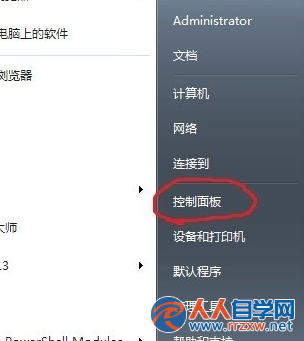
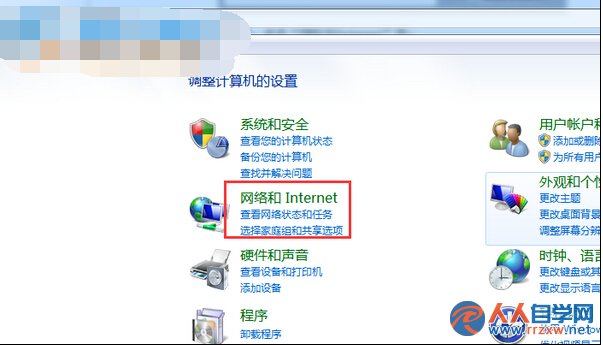
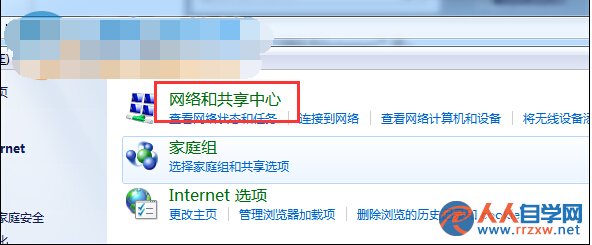
- 開啟「控制台」→「網路和網際網路」→「網路和共用中心」。
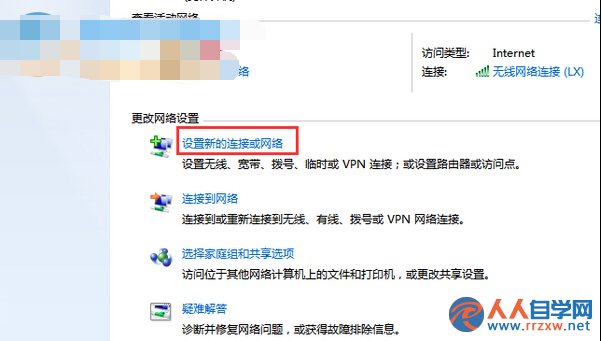
- 點選右側「設定新的連線或網路」。
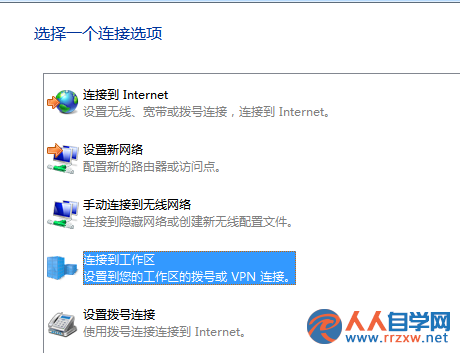
- 選擇「連線到工作場所」→ 下一步。
- 選「不,建立新的連線」→ 下一步。

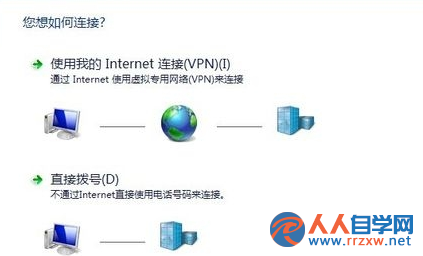
- 選「使用我的網際網路連線 (VPN)」。
- 輸入 VPN 伺服器的網際網路位址(域名或 IP)、目的地名稱(自訂),勾選「現在不連線,僅設定好以便稍後連線」,點「下一步」。
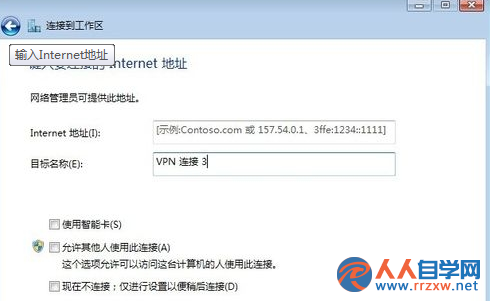
- 輸入使用者名稱與密碼,點「建立」。
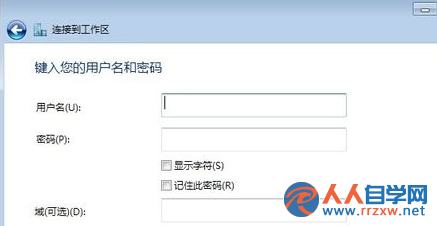
- 完成後,在「網路和共用中心」左側「變更介面卡設定」中會出現新的 VPN 連線圖示,雙擊即可撥號連線。
連線後驗證
VPN 連線成功後,瀏覽器直接輸入 https://www.google.com、https://www.youtube.com 等即可正常存取。若無法連線,嘗試在 VPN 連線內容→「網路」分頁→「Internet 通訊協定第 4 版 (TCP/IPv4)」內容→「進階」,勾選「在遠端網路上使用預設閘道」。
注意事項
- VPN 流量會經過伺服器轉發,速度取決於伺服器頻寬與您的網路品質。
- 請遵守當地法律法規,僅用於合法用途(查資料、學術研究等)。
- 免費 VPN 通常有流量、速度、隱私風險限制,長期使用建議選擇付費可信服務。