Microsoft Security Essentials (MSE) 是微軟免費防毒軟體,但部分用戶安裝後發現右鍵菜單缺少「使用 MSE 掃描」選項。這通常因優化軟體或精簡系統導致登錄表鍵值缺失。本文提供登錄表修復方案。
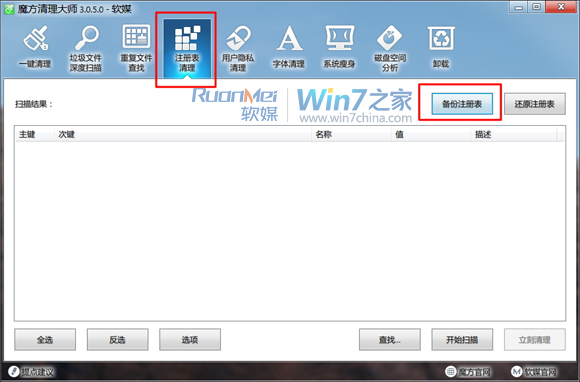
打開「魔方優化大師」→「清理大師」→「登錄表清理」,點擊右上角「備份登錄表」保存備份,以防異常可還原。
新建記事本,貼入以下內容:
Windows Registry Editor Version 5.00

[HKEY_CLASSES_ROOT\*\shellex\ContextMenuHandlers\EPP]
@="{09A47860-11B0-4DA5-AFA5-26D86198A780}"

[HKEY_CLASSES_ROOT\Directory\shellex\ContextMenuHandlers\EPP]
@="{09A47860-11B0-4DA5-AFA5-26D86198A780}"

[HKEY_LOCAL_MACHINE\SOFTWARE\Classes\Drive\shellex\ContextMenuHandlers\EPP]
@="{09A47860-11B0-4DA5-AFA5-26D86198A780}"
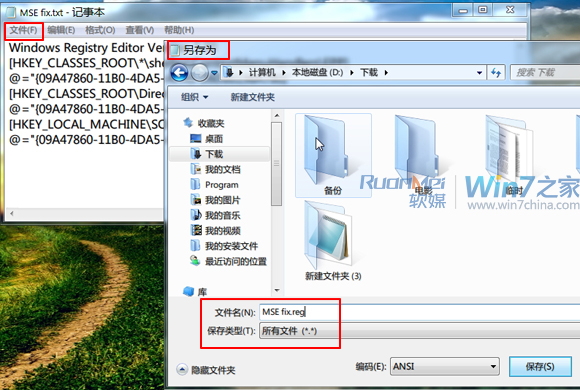
另存為 MSE Fix.reg,注意:存檔類型選「所有檔案」,編碼選 ANSI 或 UTF-8,副檔名必須為 .reg。
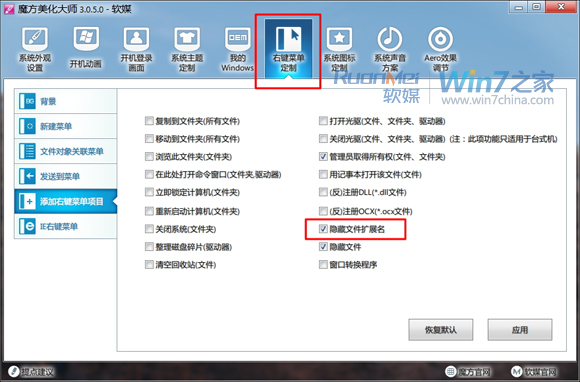
若需顯示副檔名,可用「美化大師」添加「顯示/隱藏副檔名」右鍵菜單快速切換。
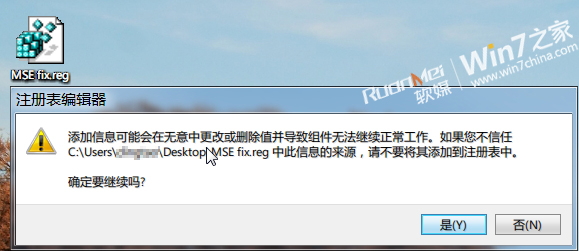
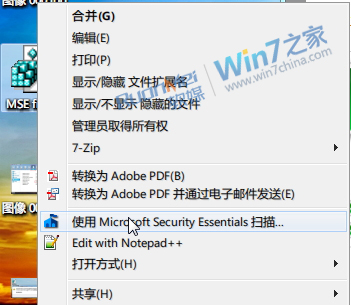
雙擊 MSE Fix.reg,彈出確認對話框點「是」導入。隨後右鍵任意檔案/資料夾,即可看到「使用 Microsoft Security Essentials 掃描」選項。
若出現異常,請用首步備份的登錄表還原。