U 盤雖便利,卻帶來病毒傳播、數據竊取等風險。Windows 7 專業版/企業版可透過組策略,限制僅允許已授權的 USB 存儲設備安裝驅動,從而阻止未知 U 盤使用。
原理與前置條件
- 策略通過「禁止安裝未由策略描述的設備」+「允許安裝匹配特定硬體 ID 的設備」實現白名單機制。
- 已在電腦上使用過的設備,需先在「裝置管理員」卸載其驅動,再插入時即會被阻攔。
- 操作前請備份重要資料,謹慎操作。
步驟一:獲取授權設備的硬體 ID
- 插入你的 U 盤/移動硬碟,確保正常識別。
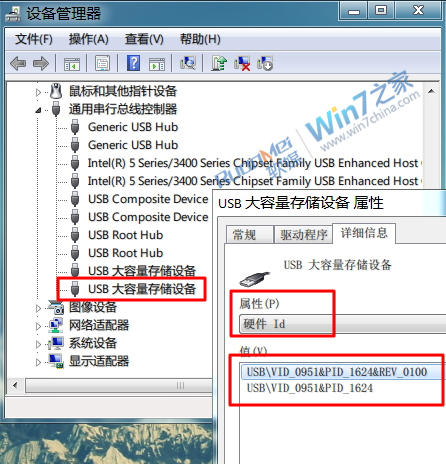
- 打開「裝置管理員」(控制面板或右鍵「電腦」→管理),展開「磁碟機」,右鍵你的 U 盤 →「屬性」→「詳細資料」標籤,屬性選「硬體 ID」,複製第一行字串(如
USBSTOR\DISK&VEN_...)。
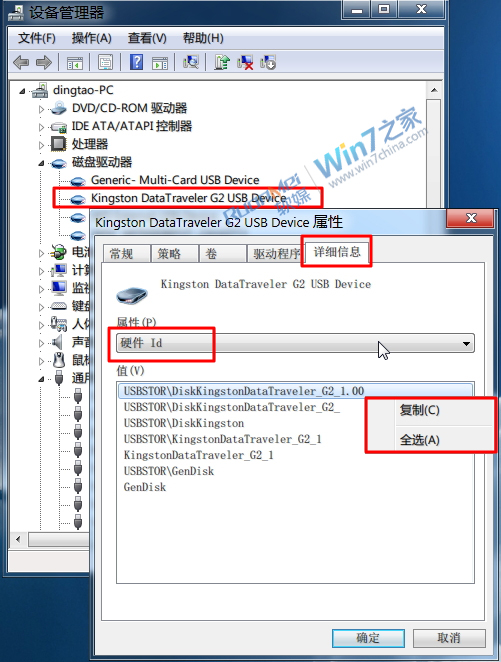
- 同樣展開「通用序列匯流排控制器」,找到「USB 大量儲存裝置」,同樣複製其硬體 ID。建議將所有常用移動設備的 ID 記錄備份。
步驟二:配置組策略
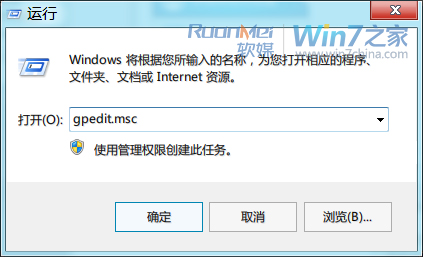
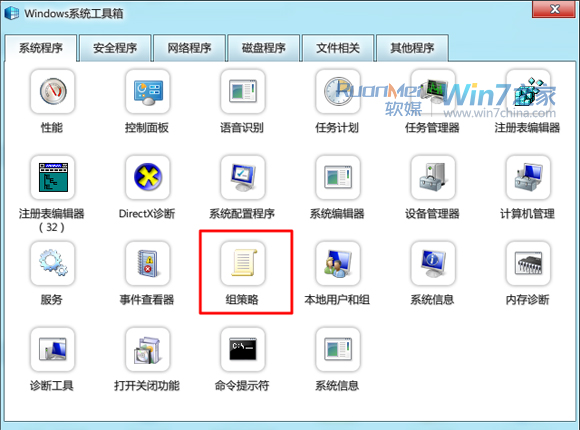
- 運行
gpedit.msc 開啟本地組策略編輯器。
- 依次展開:
電腦配置 → 管理範本 → 系統 → 裝置安裝 → 裝置安裝限制
- (關鍵)啟用「禁止安裝未由其他策略設置描述的設備」,選「已啟用」。
- 啟用「允許安裝與下列裝置 ID 相符的設備」,選「已啟用」,點擊「顯示」,將剛才複製的硬體 ID 逐行添加進去。
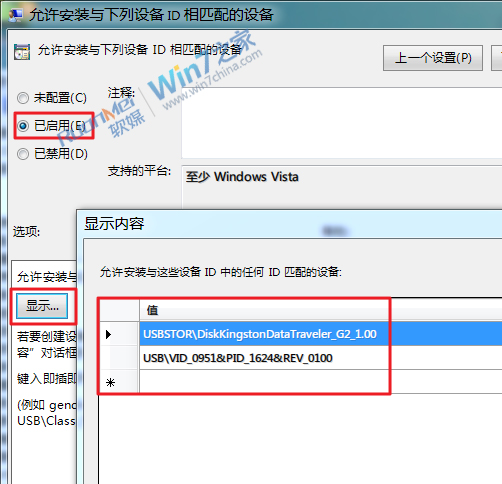
注意: 必須先啟用第 3 項,第 4 項白名單才會生效。
效果與後續管理
設定成功無需重啟。插入未授權 U 盤時,驅動安裝過程中會彈出阻擋提示。
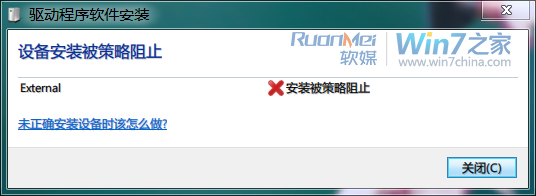
需添加新授權設備時:將「禁止安裝...」暫設為「未配置」或「已停用」,插入新設備讓驅動安裝完成,獲取其硬體 ID 加入白名單,再重新啟用「禁止安裝...」。
風險提示: 組策略修改 MBR 等底層設置有風險,操作前請三思。