Windows XP Windows 7 Windows 2003 Windows Vista Windows 綜合教學 Linux 系統教學
Windows 10 Windows 8 Windows 2008 Windows NT Windows Server 電腦軟體教學

Win7 程式「未回應」頻繁發生?修改登錄縮短等待逾時時間

編輯:Win7 常見問題解答

Win7 程式停止回應時,系統預設會等待一段時間才顯示「未回應」對話框。透過修改登錄 WaitToKillAppTimeout 數值,可縮短等待時間,讓強制結束更迅速。

修改步驟

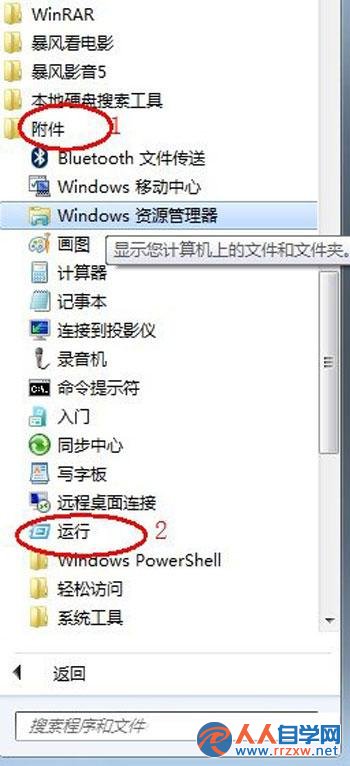
  1. 按 Win+R 輸入 regedit 開啟登錄編輯器。
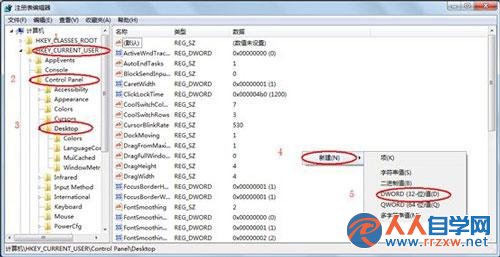
  2. 定位至:
    HKEY_CURRENT_USER\Control Panel\Desktop
  3. 在右側空白處右鍵 > 「新增」 > 「DWORD (32 位元) 值」。
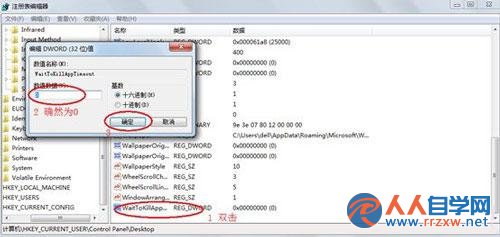
  4. 命名為 WaitToKillAppTimeout。
  5. 雙擊該值,將「數值資料」設為 0(單位:毫秒,0 代表立即終止),按「確定」。
  6. 重新登入或重新開機生效。
開啟執行視窗
regedit 開啟
新增 DWORD 值
設定數值為 0

注意:設為 0 可能導致程式在暫時忙碌時被誤判為未回應而強制關閉,建議可設為 2000 (2 秒) 或 5000 (5 秒) 取得平衡。亦可同步修改 HKEY_LOCAL_MACHINE\SYSTEM\CurrentControlSet\Control\WaitToKillServiceTimeout 縮短服務關機等待時間。

Copyright © Windows教程網 All Rights Reserved