Windows XP Windows 7 Windows 2003 Windows Vista Windows 綜合教學 Linux 系統教學
Windows 10 Windows 8 Windows 2008 Windows NT Windows Server 電腦軟體教學

Win7 瀏覽器輸入 localhost 出現 404 錯誤?IIS 綁定 IP 設定教學

編輯:Win7 常見問題解答

在 Windows 7 安裝 IIS (Internet Information Services) 後,若瀏覽器輸入 localhost 或 127.0.0.1 出現 404 錯誤,通常是網站綁定的 IP 位址設定錯誤(如綁定了特定區域網路 IP 而非「所有未指派」)。以下教您修正綁定設定。

修正 IIS 網站綁定

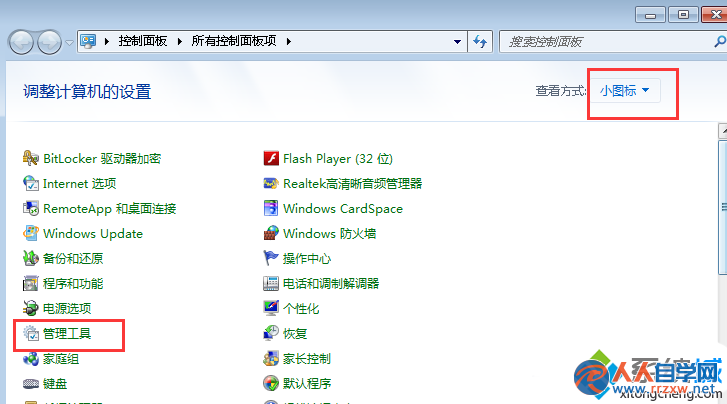
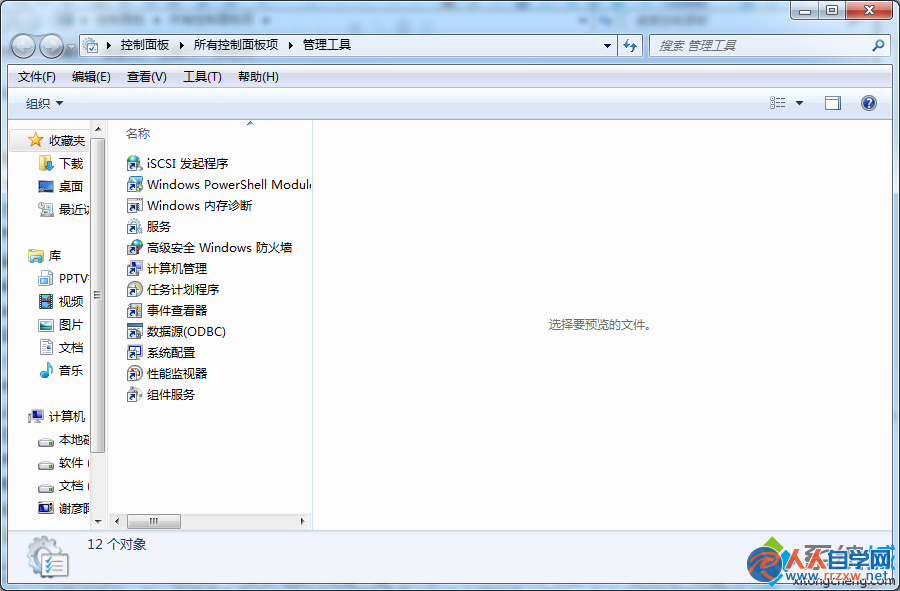
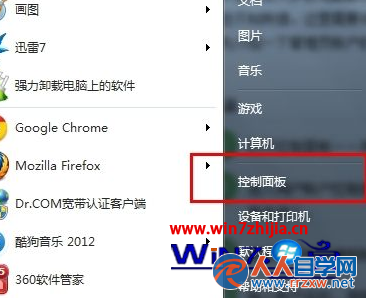
  1. 開啟「控制台」 > 「系統及安全性」 > 「系統管理工具」 > 「Internet Information Services (IIS) 管理員」。
  2. 左側連線面板展開伺服器節點 > 「網站」 > 選取預設網站(或您的網站)。
  3. 右側「動作」面板點選 「繫結」。
  4. 在「網站繫結」視窗,選取 http 類型的項目 > 點選 「編輯」。
  5. 將「IP 位址」下拉選單改為 「所有未指派」,或清空特定 IP,連接埠保持 80,主機名稱留白。
  6. 按「確定」關閉所有視窗,重新整理瀏覽器測試。
控制台-系統管理工具
IIS 管理員-選取網站

補充說明:若修改後仍無法存取,請檢查 Windows 防火牆是否允許「World Wide Web Services (HTTP 流量輸入)」規則,以及應用程式集區是否正常啟動。

Copyright © Windows教程網 All Rights Reserved