Windows XP Windows 7 Windows 2003 Windows Vista Windows 綜合教學 Linux 系統教學
Windows 10 Windows 8 Windows 2008 Windows NT Windows Server 電腦軟體教學

Win7 設定 Office 2013 登入行為:透過登錄值 SignInOptions 選擇帳號類型或完全停用雲端登入

編輯:Win7 常見問題解答

Office 2013 強制雲端登入?登錄一鍵掌控

Office 2013 預設要求 Microsoft 帳號或組織帳號登入才能完整使用,並綁定 OneDrive 同步。對於離線環境、不想綁定雲端、或偏好本機授權的使用者,可透過登錄值 SignInOptions 精確控制登入行為,四種模式任選。

操作步驟

  1. Win + R → regedit 開啟登錄編輯器。
  2. 定位至:
    HKEY_CURRENT_USER\Software\Microsoft\Office\15.0\Common\SignIn
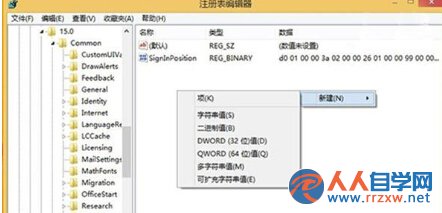
  3. 右側空白處右鍵 → 新增 → DWORD (32 位元) 值,命名 SignInOptions。
  4. 雙擊修改數值(十六進位或十進位皆可):
數值行為說明
0允許 Microsoft 帳號與組織帳號登入(預設)
1僅允許 Microsoft 帳號登入
2僅允許組織帳號登入
3停用所有雲端帳號登入(本機離線模式)
登錄編輯器新增 SignInOptions 值

驗證與補充

  • 設定完成後重新啟動任一 Office 應用程式(Word/Excel/PPT)即可生效。
  • 若選擇 3(停用),啟動畫面將不再出現登入提示,直接進入編輯介面;OneDrive 同步、設定漫遊等雲端功能將不可用。
  • 企業環境可透過群組原則(User Configuration\Administrative Templates\Microsoft Office 2013\Sign In)大量部署相同設定。

小結:一個 DWORD 值即可讓 Office 2013 依照你的需求「該登入時登入、該離線時離線」,找回軟體本應有的彈性與掌控感。

Copyright © Windows教程網 All Rights Reserved