Win7 訪問局域網共享資料夾/印表機彈出「您沒有權限使用網路資源」,主因:**本地安全原則中「拒絕從網路存取這台電腦」包含 Guest 帳號/群組**,導致即使啟用 Guest、設定 Everyone 權限仍被拒絕。
圖文修復步驟
- Win+R 輸入
gpedit.msc 開啟「本機群組原則編輯器」。
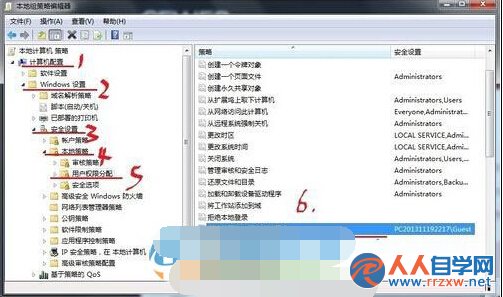
- 依序展開:**電腦設定** → **Windows 設定** → **安全性設定** → **本地原則** → **使用者權利指派**。
- 右側找到 **「拒絕從網路存取這台電腦」**,雙擊開啟。
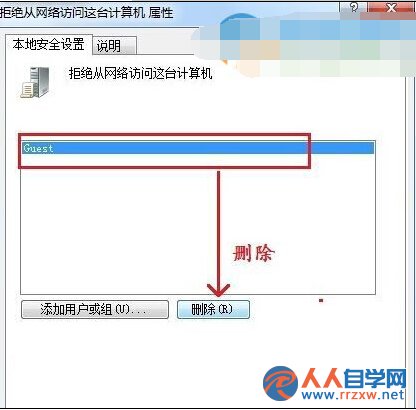
- 選中 **Guest**(或包含 Guest 的群組),點「移除」→「套用」→「確定」。
- 同樣檢查 **「拒絕本地登入」**、**「拒絕透過終端機服務登入」** 是否含 Guest,若有同樣移除。
- 開啟 CMD(管理員)執行
gpupdate /force 強制刷新原則,或重開機。
補充設定(確保共享正常)
- 控制台→網路和共用中心→進階共用設定→**啟用檔案和印表機共用**、**關閉密碼保護共用**(家庭/信任網路)。
- 共用資料夾右鍵→內容→共用→進階共用→權限→**Everyone 允許「讀取/寫入」**。
- 安全性分頁→**Everyone/Guest/Users** 給予對應 NTFS 權限。
- 防火牆:啟用「檔案和印表機共用 (SMB-In)」輸入規則,或暫時關閉防火牆測試。
移除「拒絕從網路存取」中的 Guest 後,Win7 區域網共享存取通常即刻恢復正常。