Win7 64位下 AMD 顯卡 (A卡) 運行遊戲無法全屏、兩側黑邊,驅動設置裡找不到縮放選項?這是註冊表 Scaling 值預設不當導致。修改為 3 (全屏縮放)** 即可一勞永逸解決所有遊戲全屏問題 (僅限 A卡,N卡無效)。
修復步驟
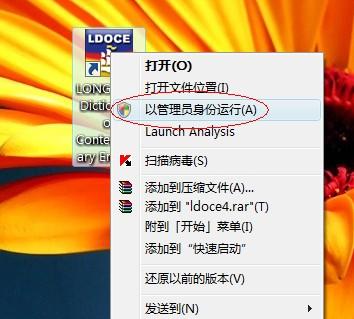
- 按 Win+R 輸入
regedit,以管理員身份運行註冊表編輯器。
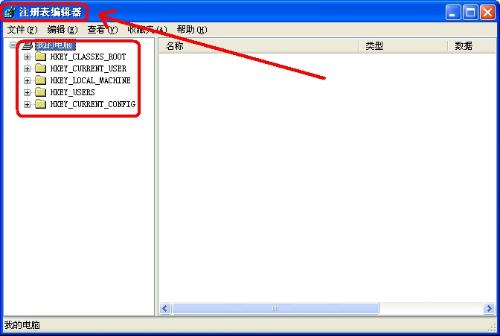
- 展開至路徑:
HKEY_LOCAL_MACHINE\SYSTEM\ControlSet001\Control\GraphicsDrivers\Configuration\
- 在
Configuration 上右鍵 → 「尋找」** → 輸入 Scaling** → 勾選「值」→ 「尋找下一個」。
- 找到右側名為 Scaling** 的 DWORD 值 (可能有多個,逐個修改),雙擊將 數值資料改為 3** (十六進制/十進制皆可),確定。
- 重啟電腦,啟動遊戲測試全屏效果。
原理說明
Scaling 定義顯示縮放模式:
0 = 居中 (無縮放)、1 = 保持比例縮放、2 = 全屏拉伸 (變形)、3 = 全屏縮放 (保持比例填滿)**。- AMD 驅動控制面板 (Catalyst/Adrenalin) 某些版本未暴露此選項,註冊表直改底層配置最直接有效。
避坑與備選
- 修改後重啟必須,否則驅動不重新讀取配置。
- 若修改無效,可能是系統文件損壞/驅動版本不匹配,建議:
① 卸載驅動用 DDU 清理重裝最新版;
② 系統文件檢查 sfc /scannow;
③ 實在不行重裝純淨版 Win7 (系統家園等來源)。
- NVIDIA 顯卡 (N卡) 在控制面板「調整桌面大小和位置」有「縮放模式」選項,無需改註冊表。