操作步驟
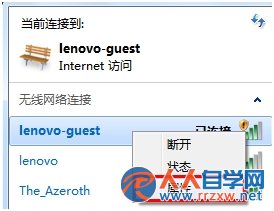
- 工作列右下角網路圖示 (無線/網纜) **左鍵單擊**,彈出可用網路清單。
- 在目標無線網路 (SSID) 上 **右鍵單擊** → 選擇 「內容」 (或直接在彈出選單中找到設定項)。
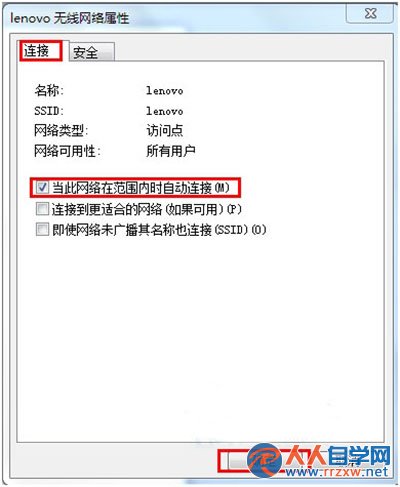
- 在「連線」頁簽 / 彈出視窗中,**取消勾選「當這個網路在範圍內時自動連接」** → 「確定」。
適用場景與補充
- 多網路環境優先序控制: 取消自動連接後,可在「網路和共用中心」→「管理無線網路」中,上下拖曳調整優先順序,Windows 會嘗試依序連接。
- 隱私/安全考量: 避免自動連接到同名陷阱熱點 (Evil Twin)、或不想讓裝置在不知情下傳輸資料。
- 筆電合蓋/睡眠喚醒: 取消自動連接可防止喚醒時立即連上不穩定訊號導致網路服務異常。
- 命令列批次操作: `netsh wlan set profileparameter name="SSID名稱" connectionmode=manual` (需系統管理員權限)。
恢復自動連接
同樣路徑勾選「當這個網路在範圍內時自動連接」即可。或在「管理無線網路」中刪除該設定檔,下次連接時重新輸入密碼並勾選自動連接。