Windows XP Windows 7 Windows 2003 Windows Vista Windows 綜合教學 Linux 系統教學
Windows 10 Windows 8 Windows 2008 Windows NT Windows Server 電腦軟體教學

Win7 設定 Java 環境變數(JAVA_HOME、PATH、CLASSPATH)完整圖文教學

編輯:Win7 常見問題解答

開發 Java 程式、執行 Maven/Gradle/Tomcat 等工具,需正確設定 JAVA_HOME、PATH、CLASSPATH 三大環境變數。本文以 Windows 7 64 位元、JDK 1.6.0_12 為例,說明標準設定流程(適用 JDK 7/8/11/17/21,路徑自行調整)。
操作步驟

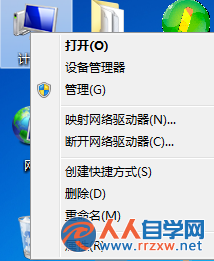
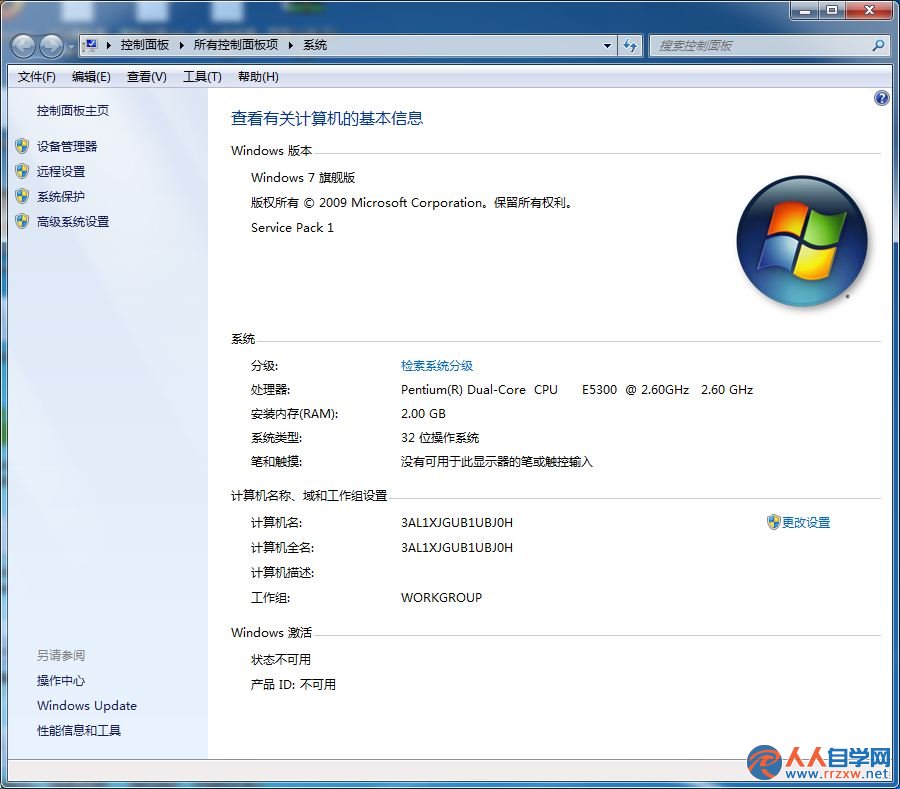
  1. 桌面「電腦」右鍵 →「內容」→ 左側 「進階系統設定」 → 「環境變數...」。
  2. 進階系統設定
    環境變數按鈕
  3. 新增系統變數 JAVA_HOME:
    變數名:JAVA_HOME
    變數值:C:\Program Files\Java\jdk1.6.0_12(依實際安裝路徑調整,不要加 \bin)。
  4. 編輯系統變數 Path:
    選取 Path →「編輯」 → 變數值最前面加入:%JAVA_HOME%\bin;(分號分隔)。
  5. 新增系統變數 CLASSPATH:
    變數名:CLASSPATH
    變數值:.;%JAVA_HOME%\lib;%JAVA_HOME%\lib\dt.jar;%JAVA_HOME%\lib\tools.jar
    (開頭的「.」代表當前目錄,不可省略)。
  6. 全部「確定」關閉視窗。

驗證設定

開啟新的命令提示字元(舊視窗不會生效),依序執行:

java -version
javac -version
echo %JAVA_HOME%

若顯示版本號且 JAVA_HOME 路徑正確,即設定成功。

常見錯誤與注意事項

  • Path 未放最前面:系統預設 C:\ProgramData\Oracle\Java\javapath 可能優先載入舊版 java.exe,導致版本不符。
  • CLASSPATH 缺少「.」:執行當前目錄 .class 檔會找不到類別。
  • 32 位元 JDK 安裝在 Program Files (x86):路徑需對應修改。
  • JDK 9+ 模組化:dt.jar、tools.jar 已移除,CLASSPATH 可簡化為 .;%JAVA_HOME%\lib。

  • 修改後必須重開 CMD/PowerShell/IDE 才會生效。
Copyright © Windows教程網 All Rights Reserved