Windows XP Windows 7 Windows 2003 Windows Vista Windows 綜合教學 Linux 系統教學
Windows 10 Windows 8 Windows 2008 Windows NT Windows Server 電腦軟體教學

解決 USB 移動硬盤/U盤「磁盤受寫保護」無法複製文件的完整方案

編輯:Win7 常見問題解答

將文件複製到 U 盤或移動硬盤時,彈出「磁盤受寫保護,請移除寫保護或使用另一磁盤」提示,導致無法寫入數據。這在 Windows 7 中較常見,原因可能涉及註冊表策略、硬件開關、文件系統錯誤或 USB 控制器節能設置。本文提供循序漸進的排查修復方案。

現象確認

  • 右鍵磁盤→「屬性」→「硬體」中確認設備無物理寫保護開關(部分 U 盤/讀卡器側面有微小撥動開關)。
  • 嘗試在其他電腦測試,排除硬件故障。

方法一:修改註冊表關閉 StorageDevicePolicies 寫保護(最常見有效)

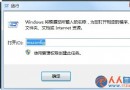
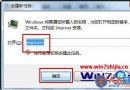
  1. 按 Win+R 輸入 regedit 回車,開啟註冊表編輯器。
  2. 定位至:HKEY_LOCAL_MACHINE\SYSTEM\CurrentControlSet\Control\StorageDevicePolicies
  3. 若無此鍵值,右鍵 Control → 新建 → 「項」,命名為 StorageDevicePolicies。
  4. 在右側空白處右鍵 → 新建 → DWORD (32 位) 值,命名為 WriteProtect。
  5. 雙擊 WriteProtect,將「數值資料」設為 0(十六進制),確定。
  6. 重啟電腦測試。

方法二:調整 USB 大容量存儲設備策略為「更好的效能」

  1. 右鍵「計算機」→「管理」→「設備管理器」。
  2. 展開「磁碟機」,找到目標 USB 設備(名稱含「USB」字樣),右鍵→「屬性」。
  3. 切換到「策略」標籤,選中 「更好的效能」(啟用寫入緩存),確定。
  4. 重新插拔設備測試。

方法三:檢查文件系統錯誤(僅限 NTFS/FAT32)

以管理員身份開啟命令提示符,執行:

chkdsk X: /f /r

X: 替換為目標盤符。修復完成後重試。

方法四:清除磁碟唯讀屬性(diskpart)

diskpart
list disk
select disk N   (N 為目標磁碟編號)
attributes disk clear readonly
exit

進階排查

  • 更新 USB 控制器驅動、主板晶片組驅動。
  • 嘗試不同 USB 埠(優先後置直連主板的 USB 2.0/3.0 埠)。
  • 若為加密 U 盤,需輸入密碼解鎖後才能寫入。

按順序嘗試上述方法,絕大多數「寫保護」問題均可解決。若所有軟件手段無效,可能是存儲芯片壽命耗盡或控制器固件鎖死,需更換設備。

Copyright © Windows教程網 All Rights Reserved