Windows 7 重灌完成後發現無法上網 (本地連線錯誤、無法取得 IP、網頁打不開),請依下列五大層面循序排查,多數為實體連線或路由器設定問題,而非系統本身故障。
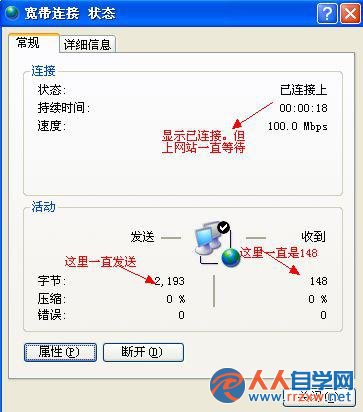
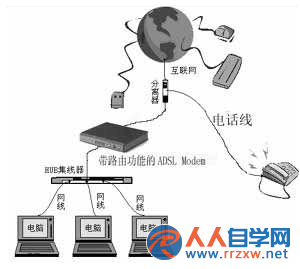
cmd → ipconfig /all 確認是否取得有效 IP、閘道、DNS。ping 192.168.x.x (閘道) → ping 8.8.8.8 → ping www.google.com 逐層驗證網路通斷與 DNS 解析。依序完成五大排查,絕大多數 Win7 重裝後無法上網問題可獲解決。若確認實體與路由器無誤、驅動正常但仍無法取得 IP,請檢查是否開啟「網路存取保護 (NAP)」或第三方防火牆封鎖 DHCP 通訊埠 (UDP 67/68)。
Win7 無法更改螢幕保護程式?群組原則「阻止更改螢幕保護程式」設為未配置即解決
Win7 開機提示「LDrvPro64.sys 無法驗證數位簽章」?禁用驅動程式簽章強制或進安全模式刪除檔案
Win 7 記事本快速插入當前時間:.LOG 技巧與 F5 熱鍵、輸入法替代方案
Windows 7 修改 hosts 檔案完整教學(管理員權限圖文詳解)
Win7 磁碟分區完整教學:壓縮現有磁區建立新分區(圖文詳解)
Win7開機彈出「登錄組件錯誤4」?騰訊電腦管家 DLL 損壞修復全指南