為何要關閉驅動自動安裝?
Windows Update 提供的驅動程式版本可能非最新、非廠商優化版、甚至導致相容性問題(藍畫面、效能下降、功能缺失)。對已手動安裝廠商官方驅動的使用者,關閉自動安裝可避免被舊版/通用驅動覆蓋。
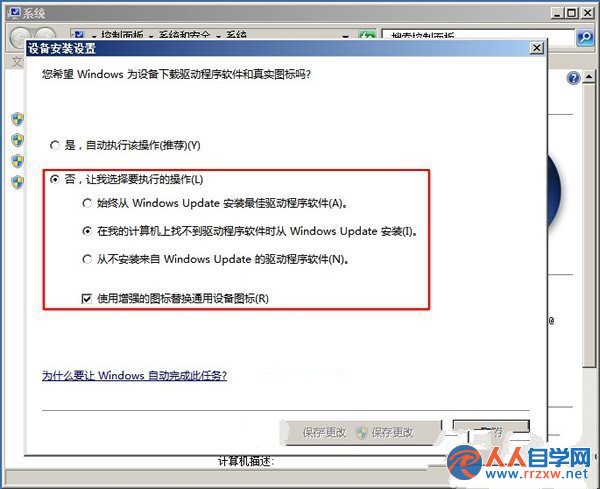
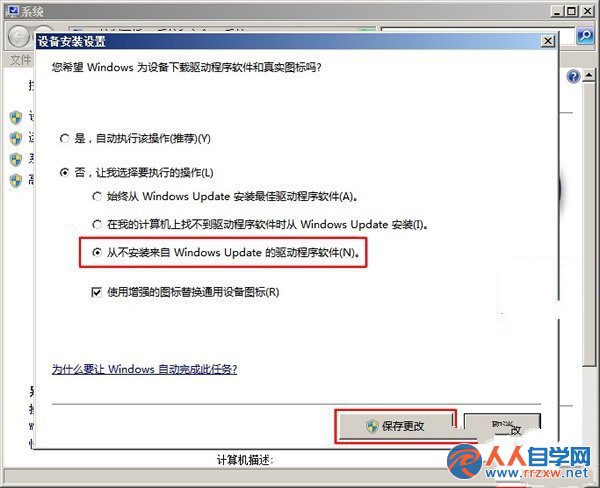
管道一:系統屬性 → 硬體 → 裝置安裝設定
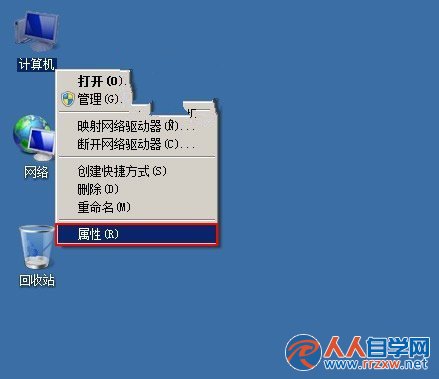
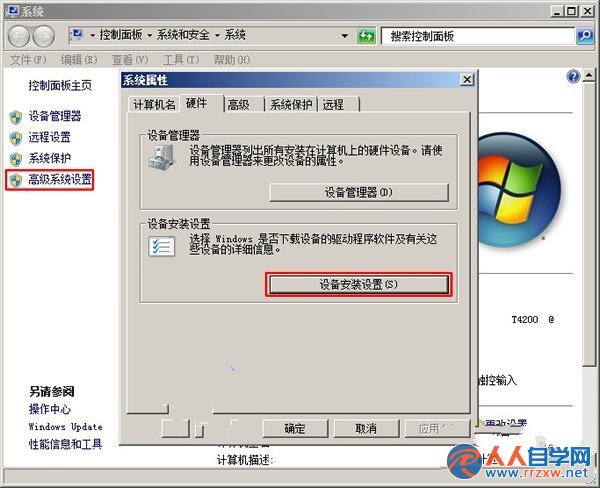
- 右鍵「電腦」 → 內容 → 左側「進階系統設定」 → 硬體 索引標籤 → 裝置安裝設定。
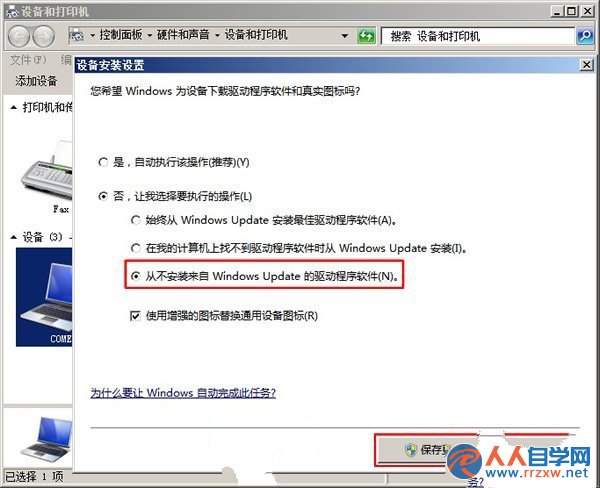
- 預設為「在我的電腦找不到驅動程式時從 Windows Update 安裝」 → 改選「永不從 Windows Update 安裝驅動程式軟體」 → 儲存變更。
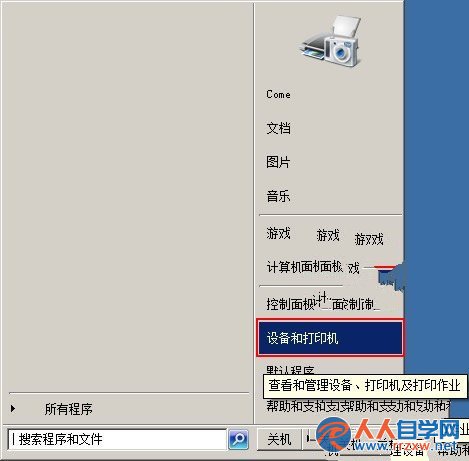
管道二:裝置和印表機 → 個別裝置設定
- 開始 → 裝置和印表機。
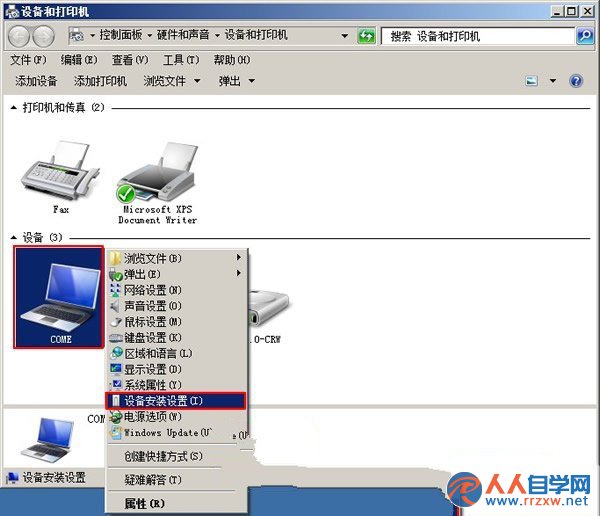
- 右鍵本機電腦圖示(筆記本/桌上型電腦圖示) → 裝置安裝設定。
- 同樣選擇「永不從 Windows Update 安裝驅動程式軟體」 → 儲存變更。
效果與建議
- 設定後,Windows Update 不再自動下載/安裝任何裝置驅動,僅透過 Windows Update 取得安全性更新、功能更新。
- 新硬體首次插入時,系統會使用內建通用驅動或提示「找不到驅動程式」,需使用者手動安裝廠商官方驅動。
- 建議:保留系統建立還原點,手動更新驅動前建立還原點,出現相容性問題可快速回滾。
小結:雙管道同步設定「永不從 Windows Update 安裝驅動」,徹底掌控驅動版本管理權,避免自動更新覆蓋廠商優化驅動,是效能玩家、工作站、穩定性優先環境的必備設定。