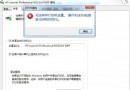
Windows 7 配對小米藍牙耳機時,雖然裝置顯示「已配對」,但常跳出 「外圍設備安裝不成功」 導致無法正常播放聲音。主因通常是缺少 Atheros 藍牙晶片驅動程式,補裝對應驅動即可完美解決。
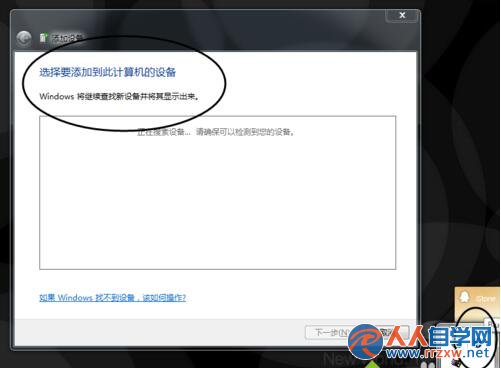
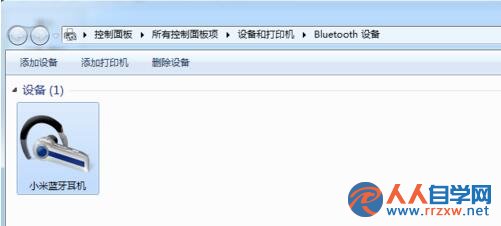
開啟電腦藍牙,將耳機進入配對模式,於「裝置和印表機」中新增裝置完成配對。此時裝置雖顯示已連線,但可能仍提示安裝失敗。
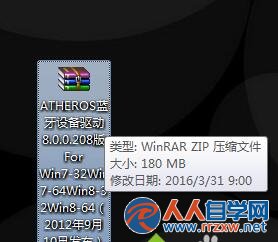
前往筆電官網或晶片廠網站下載對應型號的 Atheros Bluetooth Driver,執行安裝程式一路點「下一步」完成。

驅動安裝完成後,回到「裝置和印表機」,右鍵點擊藍牙耳機圖示 → 進階操作 → 開啟連線視窗 → 點擊「連線」,即可正常使用耳機聽歌、通話。
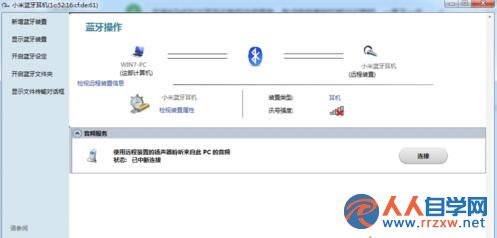
補齊 Atheros 藍牙驅動後,Win7 即可完整支援小米等藍牙耳機的音訊傳輸功能,不再出現「外圍設備安裝不成功」的困擾。