Windows 7 工作列若不小心被拖寬(變高),佔用大量螢幕空間,只要解除鎖定即可用滑鼠拖曳邊緣恢復原狀。本文詳述完整操作流程與鎖定技巧,防止誤觸再發生。
修復步驟
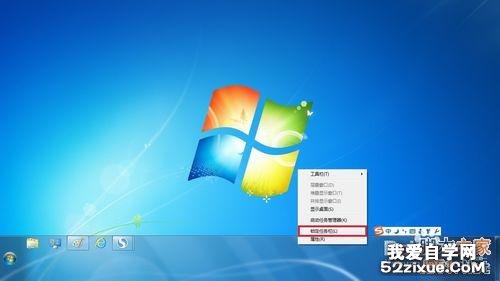
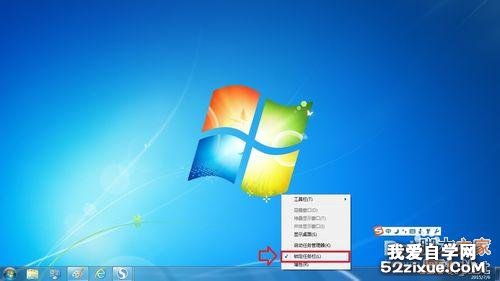
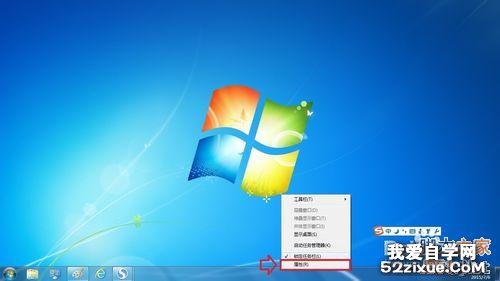
- 工作列空白處右鍵 → 檢查是否勾選「鎖定工作列」。若已勾選,再點一次取消勾選。

- 將滑鼠游標移至工作列上緣邊界(與桌面接觸處),游標會變成上下雙向箭頭(↕)。
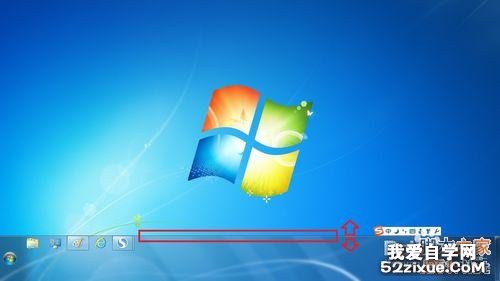
- 按住滑鼠左鍵向下拖曳,直到工作列恢復習慣的窄條狀態。
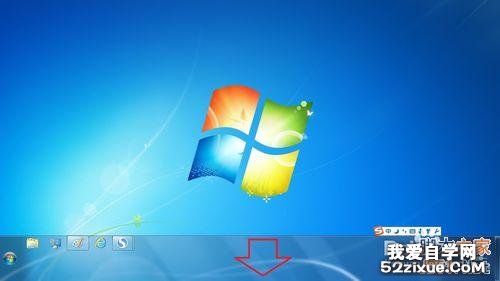
- 放開滑鼠,工作列即恢復窄狀。
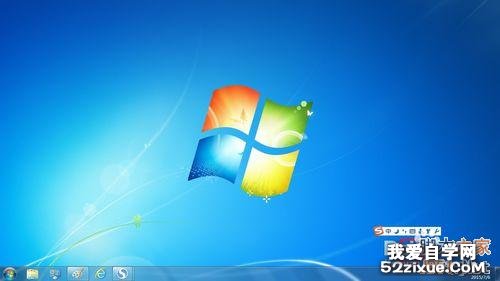
- 重要:立即右鍵工作列空白處 → 勾選「鎖定工作列」,防止再次誤拖。
進階設定:工作列屬性視窗
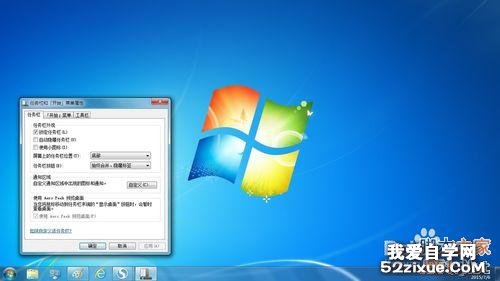
- 工作列右鍵 → 「內容」,可進一步設定:
- 「使用小圖示」:縮小圖示高度,間接讓工作列更窄。
- 「工作列位置」:可移至左/右/上邊緣。
- 「合併工作列按鈕」:永遠合併 / 滿時合併 / 不合併。
常見誤區
- 以為工作列壞了需重裝系統 → 實為誤拖動,秒級修復。
- 調整後忘記鎖定 → 幾天後又變寬,養成「調完即鎖」習慣。
- 嘗試用「工作列屬性」裡的設定縮小高度 → 無直接高度數值輸入,必須手動拖曳。
掌握「解鎖 → 拖曳 → 鎖定」三步驟,工作列寬度隨心掌控。