點選列印卻彈出「另存為」對話框(Microsoft XPS Document Writer / Microsoft Print to PDF),原因:**虛擬印表機被設為預設**,或列印對話框中「印表機」下拉選單未選到實體印表機。
快速修復
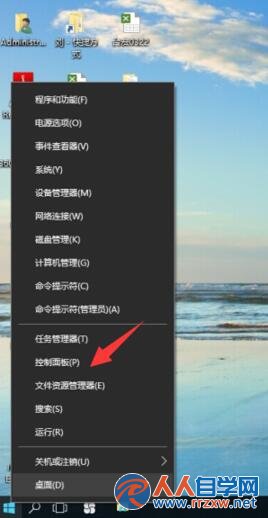
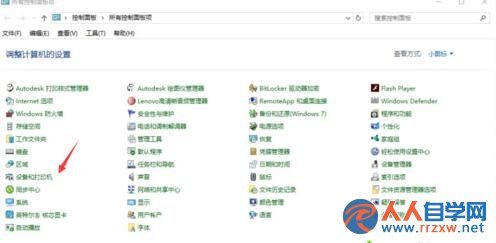
- 關閉另存視窗 → 桌面右鍵「開始」→「控制台」。
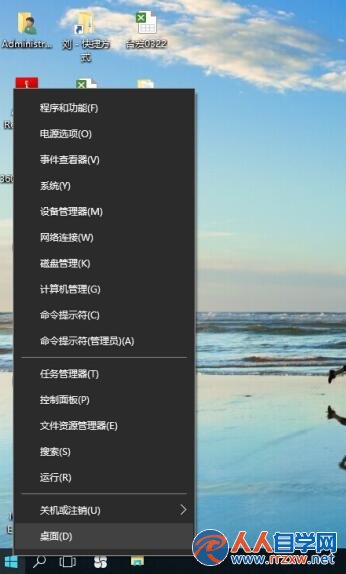
- 「裝置和印表機」。
- 找到**實體印表機圖示**(如 HP LaserJet, Canon, Epson 等)→ 右鍵 → **「設為預設印表機」**(綠色勾號移到實體印表機)。
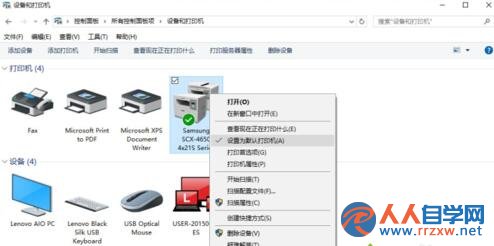
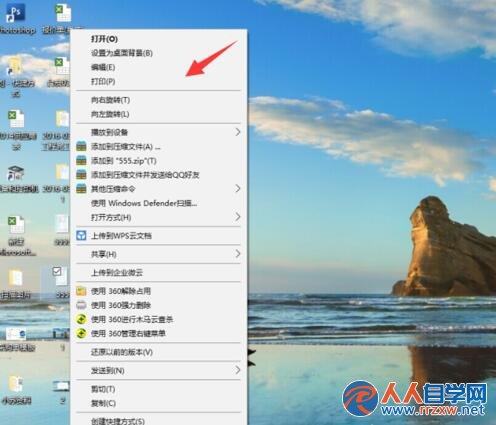
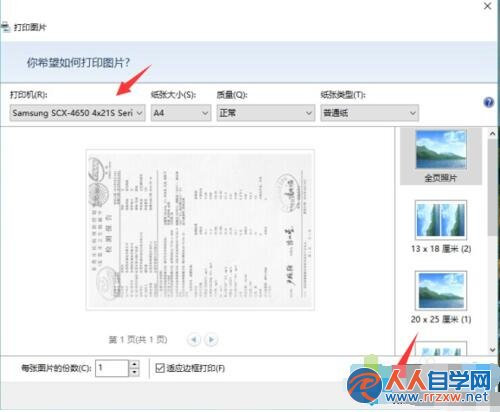
- 回到文件 → 重新列印 → 列印對話框「印表機」下拉**確認選中實體印表機** → 「列印」。
根因與預防
- 安裝 PDF/XPS 虛擬印表機軟體、Windows Update、Office 安裝後可能自動將虛擬印表機設為預設。
- 習慣列印前**確認印表機下拉選單**,或用 `Win+R` → `control printers` 快速檢查預設印表機。
- 不需虛擬印表機可在「裝置和印表機」右鍵移除裝置。
一設預設、一選正確,列印流程即刻順暢。