Windows XP Windows 7 Windows 2003 Windows Vista Windows 綜合教學 Linux 系統教學
Windows 10 Windows 8 Windows 2008 Windows NT Windows Server 電腦軟體教學

Win7 修改 Hosts 檔案綁定網域對應 IP:封鎖廣告、加速存取、防釣魚實戰

編輯:Win7 常見問題解答

Hosts 檔案是本機 DNS 解析的優先查詢表,系統解析網域時優先讀取此檔。善用 Hosts 可封鎖惡意/廣告網域、加速常用網站存取、測試開發環境網域對應。本文教您定位、編輯、生效 Hosts 檔案。

Hosts 檔案位置

C:\Windows\System32\drivers\etc\hosts(無副檔名,純文字檔)

編輯步驟

  1. 以系統管理員身分開啟記事本(Win → 輸入 notepad → Ctrl + Shift + Enter)。
  2. 「檔案」→ 「開啟」→ 路徑貼上 C:\Windows\System32\drivers\etc → 右下角「文字文件」改為「所有檔案」→ 選取 hosts。
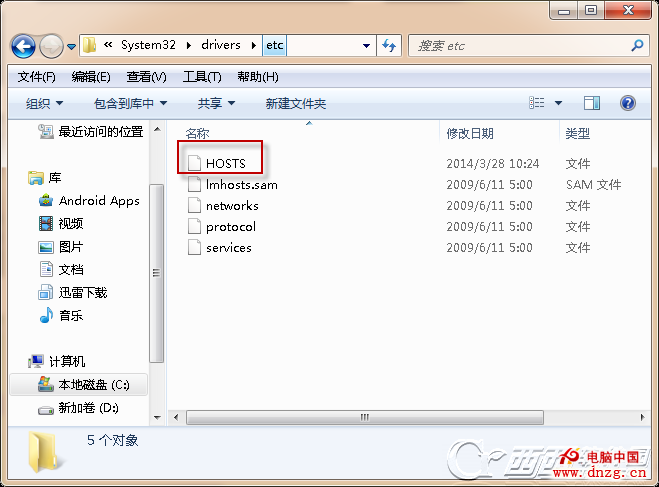
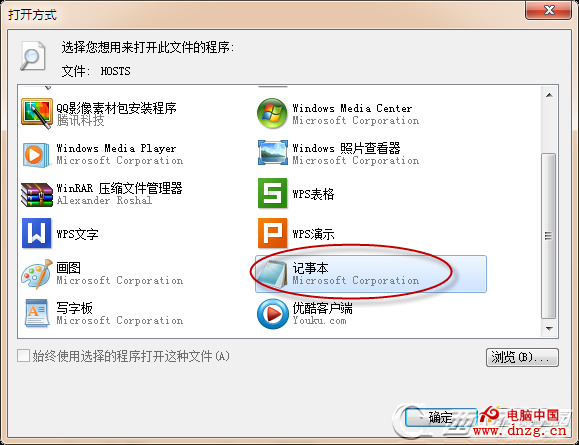
  3. 尋找 hosts 檔案
    etc 資料夾
  4. 在檔案末尾新增對應規則,格式:
    IP位址 網域名稱 #註解
    範例:
    127.0.0.1 ads.example.com #封鎖廣告伺服器
    192.168.1.100 dev.local #本地開發環境
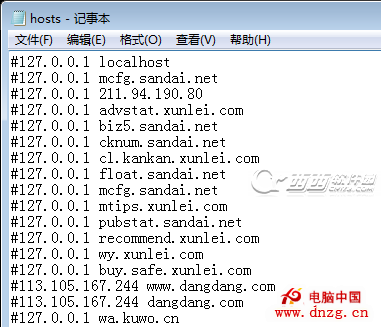
    # 127.0.0.1 localhost #井號開頭為註解,不生效
  5. hosts 檔案編輯範例
  6. 按 Ctrl + S 儲存(需管理員權限才能存檔)。
  7. 命令提示字元執行 ipconfig /flushdns 清除 DNS 快取,即時生效。

常見應用場景

  • 封鎖廣告/追蹤/惡意網域: 導向 127.0.0.1 或 0.0.0.0,瀏覽器請求直接失效。
  • 加速特定網站: 將 CDN 節點 IP 寫入,跳過 DNS 查詢(需定期更新 IP)。
  • 開發測試: 將測試網域指向本機/內網伺服器,無需修改 DNS 伺服器。
  • 防釣魚: 將已知釣魚網域導向 127.0.0.1,誤點連結不會跳轉。

⚠️ 安全提醒

  • 惡意軟體常竄改 Hosts 導向釣魚站/阻擋防毒軟體更新網域。定期檢查 Hosts 內容,異常異動立即還原。
  • 大量規則建議使用專用管理工具(如 HostsMan、SwitchHosts),支援分組、啟停、線上訂閱規則清單。
  • IPv6 環境請同步添加 ::1 對應規則。

掌握 Hosts 編輯技巧,讓您擁有本機級的網域導向控制權,安全、開發、加速一檔搞定。

Copyright © Windows教程網 All Rights Reserved