Windows XP Windows 7 Windows 2003 Windows Vista Windows 綜合教學 Linux 系統教學
Windows 10 Windows 8 Windows 2008 Windows NT Windows Server 電腦軟體教學

Win7 解決雙程式無法同時發聲:關閉獨占模式讓音樂、影片同步播放

編輯:Win7 常見問題解答

前言:當 QQ 音樂搶走聲音,電影卻變成無聲片

習慣多工處理的你,一定遇過這種情況:一邊開著 QQ 音樂聽歌,一邊想打開瀏覽器看影片,結果影片畫面正常播放,卻完全沒聲音——音訊全被音樂軟體「霸佔」了。這在 Windows 7 系統上屬常見現象,主因是音訊裝置預設啟用「獨占模式」,讓單一程式獨佔聲卡資源。其實只要簡單調整一項設定,即可讓多個發聲程式和諧共存。
核心解法:取消「允許應用程式獨占控制裝置」

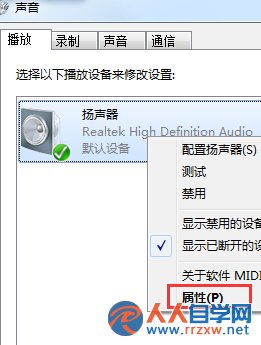
  1. 在工作列右下角通知區域找到喇叭圖示,右鍵點選並選擇「播放裝置」。
  2. 在跳出的「聲音」視窗中,找到預設的「揚聲器」(或您正在使用的輸出裝置),右鍵點選「內容」。
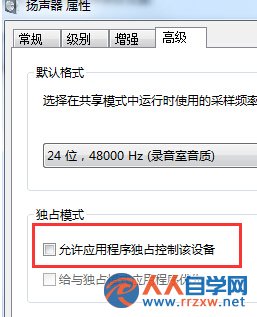
  3. 切換到「進階」索引標籤,在「獨占模式」區塊取消勾選「允許應用程式獨占控制這個裝置」。
  4. 點擊「確定」套用設定,重新啟動相關程式即可生效。
聲音播放裝置設定視窗
揚聲器進階屬性:取消獨占模式勾選

實測效果與補充提醒

設定完成後,您可以同時開啟 Spotify、YouTube、本地播放器等多個音訊來源,聲音將正常混合輸出,不再互搶音訊焦點。若之後發現某專業音訊軟體(如 DAW)延遲變大,可視情況重新啟用獨占模式,但日常多媒體使用建議保持關閉。

小結:這項設定屬於系統層級的音訊混音開關,一次調整、長期受惠,讓 Win7 真正支援多程式同步發聲,告別「要么聽歌、要么看片」的二選一困境。

Copyright © Windows教程網 All Rights Reserved