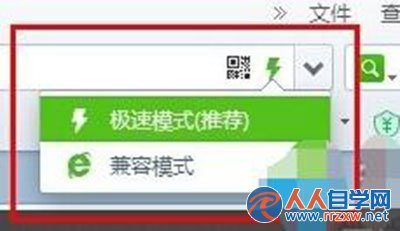

百度網盤網頁版下載預設走 HTTP/HTTPS 直連,單執行緒、限速嚴重。現代雙核瀏覽器(360、百度、搜狗、QQ 瀏覽器等)的 極速模式 (WebKit/Blink 核心) 支援多執行緒下載、斷點續傳,且能攔截下載連結並喚醒系統安裝的迅雷/IDM/FDM 等下載工具,實現滿速下載。
https://(若原為 http):
https://pan.baidu.com/s/xxxxxxxx
| 方案 | 適用場景 | 操作要點 |
|---|---|---|
| 百度網盤官方客戶端 (PC版) | 大文件、批量下載、會員加速 | 登入會員帳號 → 設定下載路徑 → 開啟「高速下載」模式(需 SVIP) |
| 第三方解析下載工具 (如 PanDownload 類開源專案) | 非會員、單文件直連 | 僅供技術研究,注意法律風險與帳號封禁風險 |
| 迅雷/IDM/FDM 監控瀏覽器下載 | 通用加速 | 確保下載工具「瀏覽器整合」已開啟,極速模式下自動攔截 |
| 更換 DNS (114.114.114.114 / 223.5.5.5 / 8.8.8.8) | 解析慢導致連接慢 | 網卡屬性 → IPv4 → 手動指定 DNS |
誤區:「用 IE 下載就不限速。」
事實: IE 使用 Trident 核心,單執行緒、無下載工具整合,反而最慢。誤區:「一定要買會員才能快。」
事實: 非會員配合極速模式+迅雷免費版,單文件下載通常可跑滿 100M-500M 頻寬,僅大文件/批量受限。