Windows XP Windows 7 Windows 2003 Windows Vista Windows 綜合教學 Linux 系統教學
Windows 10 Windows 8 Windows 2008 Windows NT Windows Server 電腦軟體教學

Win7 如何查看已連接 WiFi 密碼:圖文詳細步驟教學

編輯:Win7 常見問題解答

忘記家裡或辦公室 WiFi 密碼?Windows 7 系統內建功能可直接查看已儲存的無線網路密碼,無需第三方工具。以下提供完整圖文步驟,輕鬆找回密碼分享給親友或設定新裝置。

操作步驟

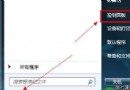
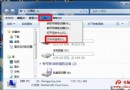
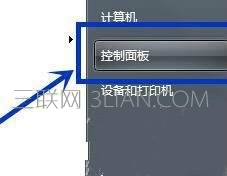
  1. 開啟控制台面板:點擊「開始」→「控制台面板」。
  2. 進入網路與共用中心:選擇「檢視網路狀態與工作」或直接點選「網路和共用中心」。
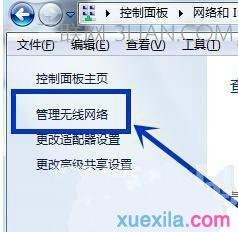
  3. 開啟無線網路連線屬性:在左側點選「管理無線網路」,找到目標 WiFi 名稱(SSID),右鍵點選「屬性」。
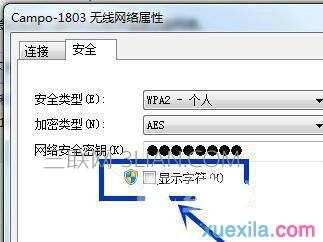
  4. 查看密碼:切換到「安全性」分頁,勾選「顯示字元」,網路安全性金鑰欄位即顯示 WiFi 密碼。

圖文對照

控制台面板-網路和共用中心

檢視網路狀態與工作

管理無線網路-屬性

無線網路屬性-安全性分頁

補充提示

  • 此方法僅適用於已成功連線並儲存密碼的無線網路。
  • 若找不到「管理無線網路」,請在「網路和共用中心」左側選單中尋找。
  • Win10/Win11 系統操作邏輯類似,但介面路徑略有不同(設定 → 網路和網際網路 → Wi-Fi → 管理已知網路)。
Copyright © Windows教程網 All Rights Reserved