Win7 任務列 IE 圖示預設啟用「縮圖預覽」,滑鼠懸停會顯示所有開啟分頁的縮圖,點擊需二次選擇。若習慣 XP 風格「單擊直接切換/開啟視窗」,可關閉此功能。
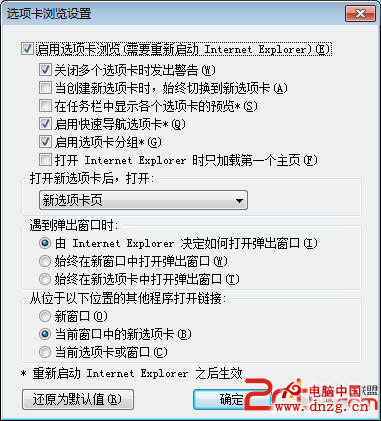
☐ 在工作列中顯示各個分頁的預覽 (Show previews of individual tabs in the taskbar)
| 設定 | 滑鼠懸停任務列 IE 圖示 | 單擊任務列 IE 圖示 |
|---|---|---|
| 預設 (勾選) | 顯示所有分頁縮圖列表 | 顯示分頁列表,需再點選分頁 |
| 取消勾選 | 顯示單一視窗縮圖 (或最近分頁) | 直接切換到最近使用的 IE 視窗/分頁 |
IE 8 / 9 / 10 / 11 (Win7/Win8/Win8.1) 皆支援此設定。Edge/Chrome/Firefox 另有獨立設定。
一個勾選項,讓 IE 任務列操作回歸經典直覺,減少點擊次數,提升多視窗切換效率。