為什麼要用小圖示?
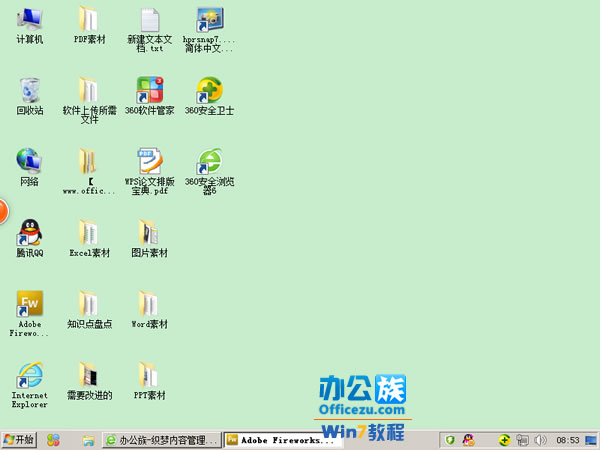
Win7 預設工作列圖示較大(約 48px 高),佔用寶貴垂直螢幕空間,尤其在 1366x768 筆電螢幕上更顯擁擠。啟用小圖示(約 32px)可縮減工作列高度,騰出更多內容顯示區域。
操作步驟(圖解)
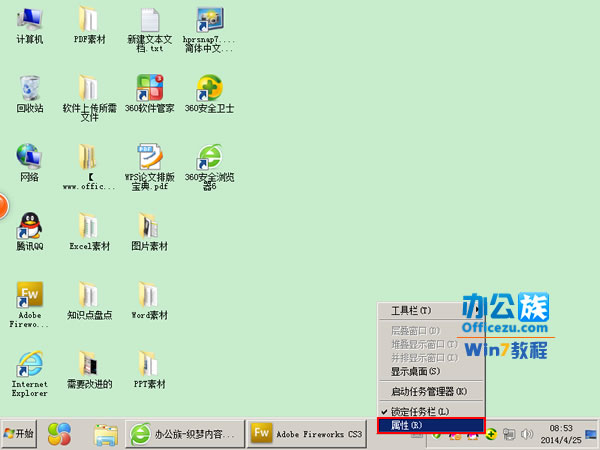
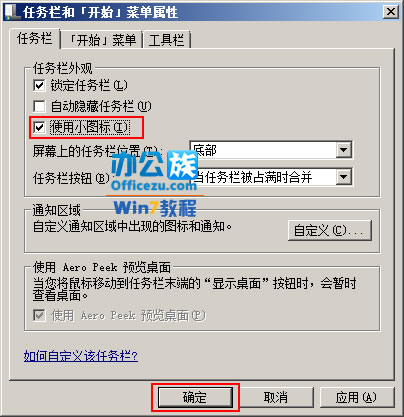
- 在工作列空白處右鍵 → 選擇 「內容」。
- 彈出「工作列和「開始」功能表內容」對話框,預設停留在「工作列」頁籤。
- 在「工作列外觀」區域勾選 「使用小圖示」。
- 按「確定」或「套用」,工作列瞬間縮小,所有釘選/執行中程式圖示同步縮放。
進階微調:結合「不合併」與「標籤」
- 同視窗下的「工作列按鈕」下拉選單:
「永不合併」:每個視窗獨立顯示標題文字,方便多視窗切換(需配合小圖示否則過寬)。
「工作列已滿時合併」:平衡寬度與可讀性的折中方案。
- 取消勾選「鎖定工作列」,即可拖曳工作列至螢幕左/右/上邊緣,適應超寬螢幕或直式排版習慣。
恢復預設大圖示
重複上述步驟,取消勾選「使用小圖示」即可恢復預設大小。
適用版本
Win7 所有版本(入門版、家用入門版、家用進階版、專業版、企業版、旗艦版)均支援此設定。
一鍵切換小圖示,讓有限螢幕空間發揮最大效益,特別適合多視窗作業、程式開發、文書處理等場景。