核心邏輯:一次激活,終身授權
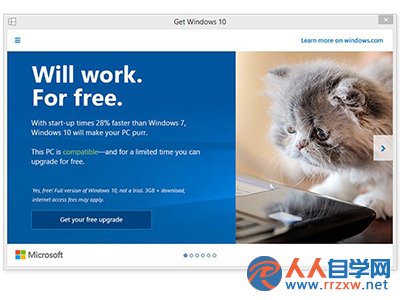
微軟官方免費升級期雖於 2016 年 7 月 29 日結束,但「數位授權」機制依然有效:只要在該日期前(或透過特定通道)成功升級並聯網激活一次 Win10,該裝置即獲得永久數位授權。之後即使重裝、換硬碟、甚至換主機板(部分情況),同一裝置重裝 Win10 仍會自動激活,無需產品金鑰。
三階段操作全流程
階段一:升級前備份(資料安全第一)
- 就地升級: 僅備份 C 盤關鍵資料(桌面、文件、下載、收藏夾)至非系統盤或外接硬碟。軟體、遊戲通常可保留。
- 乾淨安裝: 需完整備份全盤重要資料、遊戲存檔、瀏覽器書籤、郵件資料、驅動程式備份(建議用 Double Driver)。
階段二:升級/安裝執行
- 下載 Microsoft 官方 Media Creation Tool 或官方 ISO 鏡像(建議選擇對應版本:Home/Pro、語言、64位)。
- 使用 Rufus 製作 USB 開機碟(乾淨安裝)或直接掛載 ISO 執行 Setup.exe(就地升級)。
- 安裝過程若提示輸入金鑰,選擇「我沒有產品金鑰」跳過。就地升級會自動繼承 Win7/8.1 授權;乾淨安裝則在聯網後自動以硬體 ID 向微軟伺服器申請數位授權。
階段三:驗證授權與可選回滾
- 進入桌面後,Win+R 輸入
slmgr /xpr 查看授權狀態,顯示「永久啟用」即成功。
- 30 天回滾期: 若不習慣 Win10,可在「設定」→「更新與安全性」→「復原」中選「回復到 Windows 7/8.1」。超過 30 天或執行磁碟清理刪除 Windows.old 後將無法無損回滾,只能重裝舊系統。
常見誤區澄清
誤區:「現在升級還要錢嗎?」
事實: 升級安裝程式本身免費,授權取決於硬體是否曾獲數位授權。全新裝置需購買授權。
誤區:「一定要用媒體建立工具升級才算數。」
事實: 任何方式(ISO 掛載、USB 開機、Windows Update)只要完成「安裝→聯網→激活」閉環即可。
給遲到者的建議
若裝置從未激活過 Win10,現在嘗試升級大概率會要求輸入金鑰。此時可考慮:
- 購買正版 Win10 授權(最穩妥)。
- 嘗試使用 Win7/8.1 產品金鑰在 Win10 安裝介面直接輸入(部分舊金鑰仍可激活對應版本)。
- 評估硬體規格,若較舊(如 4GB 記憶體、機械硬碟),繼續使用 Win7/Linux 或輕量級作業系統可能體驗更好。